
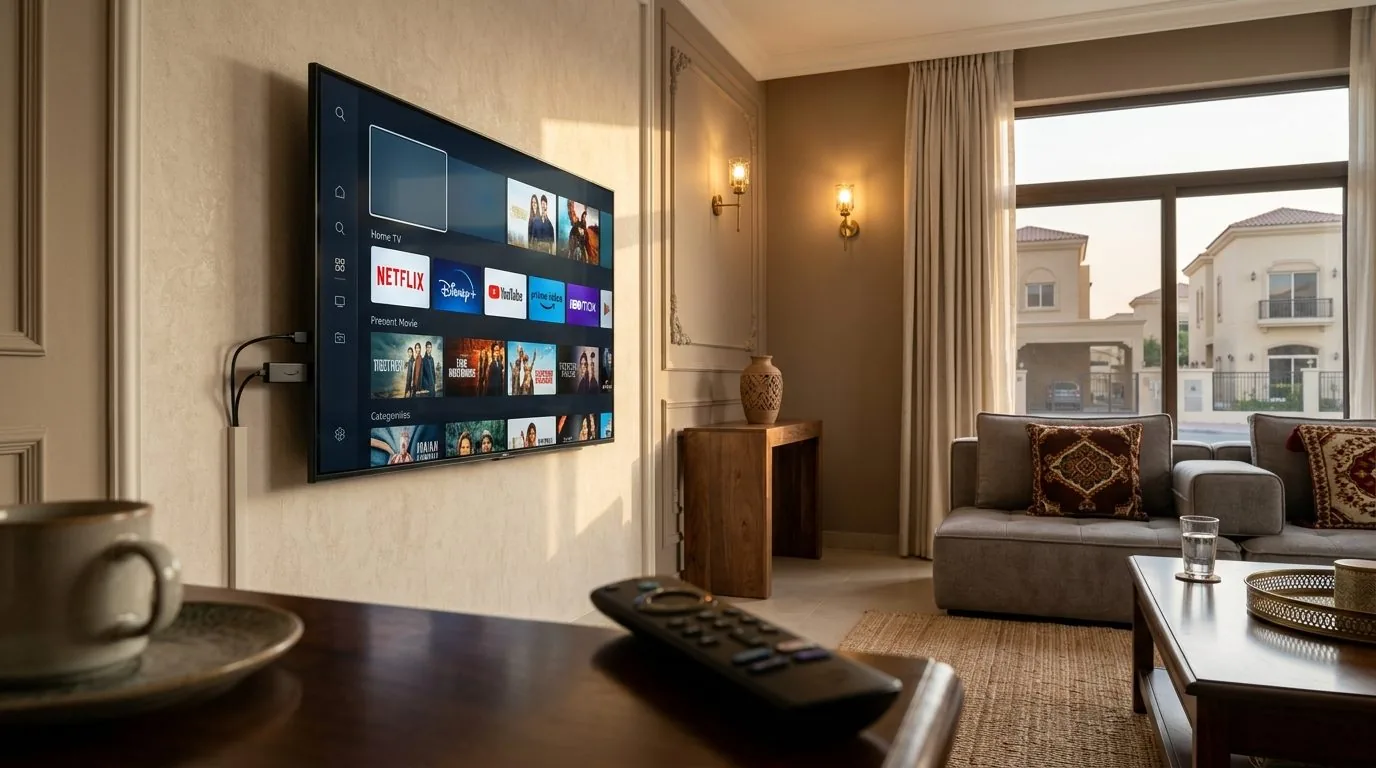
تشغيل IPTV على Amazon Firestick خطوة بخطوة
IPTV Firestick هو المزيج الذي يبحث عنه كثير من المشتركين الذين يريدون مشاهدة القنوات على شاشة كبيرة دون صحن أو صندوق استقبال ضخم. جهاز صغير بحجم الراحة، يدخل في مقبس HDMI أي تلفاز، يتصل بالإنترنت، ويُحوّل الشاشة إلى بيئة بث متكاملة. في هذا الدليل نشرح كل شيء من اللحظة الأولى حتى تشغيل أول قناة بنجاح.
ما يميّز Firestick عن غيره من أجهزة البث أنه يعمل بنظام Fire OS المبني على أندرويد، مما يمنحك مرونة في تثبيت التطبيقات. المتجر الرسمي يحتوي كثيراً من تطبيقات IPTV، وما لا يوجد فيه يُحمَّل بطريقة بسيطة سنشرحها. النتيجة النهائية: قائمة قنوات منظّمة، دليل برامج يومي EPG، وجودة بث مناسبة لكل سرعة إنترنت.
ما تحتاجه قبل تشغيل IPTV على Firestick
الإعداد يبدأ قبل أن تفتح أي تطبيق. تأكّد أن لديك كل ما يلي:
- جهاز Amazon Fire Stick: أي إصدار يصلح، لكن إن كانت لديك شاشة 4K فاحرص على Firestick 4K أو 4K Max للحصول على أفضل جودة صورة.
- تلفاز بمدخل HDMI: موجود في أي تلفاز تم تصنيعه بعد عام 2010 تقريباً.
- اتصال Wi-Fi مستقر: السرعة الموصى بها 25 ميغابت للثانية على الأقل لبث HD، و50 ميغابت لـ4K. اتصال ضعيف يعني تقطّعاً مستمراً بغض النظر عن جودة الاشتراك.
- حساب Amazon نشط: يحتاجه الجهاز للتفعيل المبدئي.
- اشتراك IPTV صالح: ستحتاج بيانات دخول من مزوّد الخدمة، إما رابط M3U أو بيانات Xtream Codes (عنوان سيرفر، اسم مستخدم، كلمة مرور).
نقطة يتجاهلها كثيرون: مشاكل التقطّع في الغالب سببها الاتصال، لا التطبيق أو الاشتراك. إن كانت المشاكل تظهر في أوقات ذروة الاستخدام المنزلي، فهذا مؤشر على تشبّع الشبكة. وإن توقفت القنوات فجأة ثم عادت، راجع دليلنا حول أسباب توقف IPTV وكيفية حلها.
تشغيل IPTV على Amazon Firestick خطوة بخطوة
هناك طريقتان للحصول على تطبيق IPTV على Firestick: متجر Amazon الرسمي، أو التحميل الجانبي عبر ملف APK. نشرح الاثنتين.
الطريقة الأولى: عبر متجر Amazon Appstore
الأسهل والأسرع. بعض تطبيقات IPTV متاحة مباشرة في المتجر:
- من الشاشة الرئيسية، اضغط على أيقونة البحث في أعلى الشاشة.
- ابحث عن: "IPTV Smarters Pro" أو "TiviMate" أو "GSE Smart IPTV".
- إن ظهر التطبيق في النتائج، اضغط Get أو Download.
- بعد التثبيت، اضغط Open وأدخل بيانات اشتراكك.
الطريقة الثانية: التحميل الجانبي عبر تطبيق Downloader
للتطبيقات غير الموجودة في المتجر، هذه الخطوات:
- تفعيل المصادر غير المعروفة: اذهب إلى Settings > My Fire TV > Developer Options، وفعّل "Apps from Unknown Sources".
- تثبيت تطبيق Downloader من المتجر: ابحث عنه في Amazon وثبّته، وهو الأداة الرسمية لتحميل ملفات APK على Firestick.
- فتح Downloader وإدخال رابط APK: في حقل URL، أدخل رابط ملف التطبيق المباشر.
- انتظر اكتمال التحميل: ستظهر نافذة التثبيت تلقائياً بعد الانتهاء.
- اضغط Install: بعد التثبيت يمكنك حذف ملف APK لتوفير المساحة.
- افتح التطبيق وأدخل بيانات اشتراك IPTV: ابدأ المشاهدة مباشرة.
إن ظهرت رسالة خطأ في الاتصال بالسيرفر بعد إدخال البيانات، تحقق من أن رابط السيرفر أو بيانات Xtream Codes مُدخلة حرفاً بحرف كما أرسلها لك المزوّد. للتشخيص الكامل راجع دليلنا حول حل خطأ الاتصال بسيرفر IPTV.
أفضل تطبيقات IPTV تعمل على Amazon Firestick
اختيار التطبيق المناسب لـIPTV Firestick يؤثر على راحة التنقل بالريموت وجودة عرض القنوات ودعم EPG. هذه مقارنة بين أبرز الخيارات:
| التطبيق | التوفر | أبرز الميزات | الملاحظة |
|---|---|---|---|
| TiviMate | Amazon Appstore | EPG متكامل، واجهة سهلة بالريموت، دعم أكثر من مزوّد | مثالي للـFirestick |
| IPTV Smarters Pro | Amazon Appstore | يدعم M3U وXtream وMAG، مناسب للمبتدئين | مجاني مع إعلانات |
| GSE Smart IPTV | Amazon Appstore | مرن، يدعم أكثر من قائمة، EPG متقدم | واجهة أقل ملاءمة للريموت |
| Perfect Player | APK (Downloader) | خفيف على الذاكرة، مستقر، يدعم EPG | مناسب للأجهزة الأقدم |
التوصية العملية: إن كنت تستخدم Firestick كجهاز أساسي للمشاهدة، اختر TiviMate لأن واجهته مصمّمة للتحكم بالريموت. وللمبتدئين الذين يريدون إعداداً سريعاً، ابدأ بـIPTV Smarters Pro. للمقارنة الأشمل راجع دليلنا حول أفضل تطبيقات IPTV.
مشاكل شائعة في IPTV Firestick وكيف تحلّها
أشهر المشاكل التي يواجهها المستخدمون وما يجب فعله:
- القنوات تتقطّع أو تتجمّد: قيّم سرعتك من إعدادات الشبكة في Firestick. إن كانت السرعة جيدة، جرّب تخفيض جودة البث في إعدادات التطبيق.
- رسالة "Unauthorized" أو "Expired": بيانات الدخول غير صحيحة أو الاشتراك منتهٍ. تواصل مع مزوّد الخدمة للتحقق.
- فشل تثبيت التطبيق: تأكّد من تفعيل "Apps from Unknown Sources" في إعدادات المطوّر، وأن الملف نُزِّل بالكامل.
- القائمة تفتح لكن القنوات لا تُشغَّل: أغلق التطبيق وأعده، ثم امسح Cache من Settings > Applications > Manage Installed Applications.
- الجهاز بطيء بعد فترة: امسح Cache التطبيقات دورياً وأعد تشغيل Firestick أسبوعياً.
إن استمرت مشكلة ولم تحلّها هذه الخطوات، يمكنك التواصل مع الدعم للمساعدة المباشرة.
كيف تُضيف قائمة M3U على Firestick بشكل صحيح
رابط M3U هو أحد أشيع طرق إضافة محتوى IPTV على الأجهزة. حين تحصل على رابطك من المزوّد، إليك كيفية إدخاله في تطبيق IPTV Smarters Pro كمثال توضيحي، والخطوات مشابهة في معظم التطبيقات الأخرى:
- افتح التطبيق واختر Add User أو Add Playlist.
- من قائمة طرق الإضافة، اختر M3U URL.
- في حقل الاسم، أدخل اسماً يساعدك على التعرف على المزوّد لاحقاً.
- في حقل الرابط، الصق رابط M3U كاملاً كما أرسله لك المزوّد دون أي تعديل.
- اضغط Add User أو OK لحفظ الإعدادات.
- سيبدأ التطبيق بتحميل قائمة القنوات، وقد يستغرق الأمر دقيقة أو دقيقتين بحسب حجم القائمة وسرعة الإنترنت.
نقطة مهمة: رابط M3U يحتوي أحياناً على رمز الرابط (؟) ومعاملات (parameters) بعده. انسخه دائماً بالكامل، لأن حذف أي جزء قد يؤدي إلى رفض التحميل أو فتح قائمة فارغة.
أما إذا كان مزوّدك يعتمد نظام Xtream Codes بدل M3U، فستختار من نفس القائمة خيار Xtream Codes وتُدخل عنوان السيرفر واسم المستخدم وكلمة المرور بشكل منفصل. هذه الطريقة أسهل في الإدخال اليدوي وأقل عرضة للأخطاء مقارنة بنسخ رابط طويل. يمكنك قراءة المزيد في دليلنا حول ما هو Xtream Codes وكيف تستخدمه.
دليل البرامج EPG على IPTV Firestick وكيف تفعّله
دليل البرامج الإلكتروني (EPG) هو من أكثر الميزات التي يقدّرها المستخدمون بعد الإعداد الأول. فهو يُحوّل قائمة القنوات من مجرد أسماء إلى جدول تلفزيوني حقيقي يُظهر لك ما يُعرض الآن وما سيُعرض لاحقاً. هذا يغني عنك مغادرة التطبيق للبحث عن مواعيد المباريات أو البرامج.
طريقة تفعيل EPG تختلف قليلاً بين التطبيقات:
- في TiviMate: اذهب إلى إعدادات قائمة IPTV واختر EPG URL، وأدخل رابط EPG إن أعطاك المزوّد واحداً. كثير من الاشتراكات تُدرج EPG تلقائياً ضمن رابط M3U.
- في IPTV Smarters: يُحمَّل EPG تلقائياً مع القائمة في أغلب الحالات. إن لم يظهر، ابحث في إعدادات القائمة عن خيار "EPG URL" وأضف الرابط يدوياً.
- في GSE Smart IPTV: يدعم إضافة روابط XMLTV يدوياً من قسم الإعدادات.
بعض مزوّدي خدمات IPTV يُرسلون رابط EPG منفصلاً مع بيانات الاشتراك، وبعضهم يدمجه في رابط M3U الرئيسي تلقائياً. إن لم يظهر دليل البرامج بعد التفعيل، أعد تشغيل التطبيق وامنحه بضع دقائق لتحميل البيانات. التحميل الأول قد يأخذ وقتاً أطول قليلاً بسبب حجم البيانات.
نصائح لتحسين تجربة IPTV على Firestick
بعد الإعداد الأساسي، هذه التعديلات تُحسّن التجربة بشكل ملحوظ:
- استخدم اتصالاً سلكياً إن أمكن: هناك محوّل Ethernet خاص بـFirestick يربطه مباشرة بالراوتر، مما يعطي اتصالاً أثبت من Wi-Fi لبث القنوات المباشرة.
- فعّل دليل البرامج EPG: يُظهر لك ما يُعرض على كل قناة طوال اليوم تماماً كدليل التلفاز التقليدي.
- اضبط جودة البث يدوياً: إن لم تكن بحاجة لـ4K، اختر 1080p لتقليل احتمال التقطّع وتوفير استهلاك البيانات.
- حدّث التطبيق دورياً: التحديثات تصلح أخطاء التوافق وتحسّن الأداء مع بيانات الاشتراك.
- أضف مزوّداً احتياطياً إن أمكن: تطبيقات مثل TiviMate تدعم أكثر من مزوّد، مفيدة إن واجهت مشكلة مؤقتة.
إن كنت جاهزاً للبدء ولم يكن لديك اشتراك بعد، اطّلع على خيارات الاشتراك المتاحة وابدأ اليوم. الإعداد لا يستغرق أكثر من عشر دقائق بعد وصول بيانات الدخول.
Firestick مقابل أجهزة البث الأخرى: ما الذي يجعله مختلفاً؟
يتساءل بعض المستخدمين: لماذا Firestick تحديداً وليس Android TV Box أو Chromecast أو Nvidia Shield؟ لكل جهاز مزاياه، لكن Firestick يتميّز بأمور محددة:
- السعر: Firestick من أرخص أجهزة البث الموثوقة في السوق، خاصةً الإصدارات الأساسية.
- سهولة الإعداد: يعمل بمجرد توصيله دون الحاجة لضبط تقني معقّد.
- التحديثات المنتظمة: Amazon تُطلق تحديثات دورية لنظام التشغيل وتحسينات الأداء.
- الريموت الصوتي: يأتي مع ريموت مدمج يدعم Alexa، وهو مريح للبحث عن القنوات بالصوت.
- التوافق الواسع: أغلب تطبيقات IPTV تُصدر إصداراً مخصصاً أو متوافقاً مع Firestick.
في المقابل، Android TV Box يمنحك أداءً أعلى في أجهزة منتصف وأعلى الفئات، وChrome cast مناسب من يريد عكس شاشة هاتفه على التلفاز. لكن لمشاهدة IPTV تحديداً على شاشة كبيرة بتكلفة معقولة وإعداد بسيط، يظل IPTV Firestick الخيار الأكثر توازناً بين الميزات والسعر.
الأسئلة الشائعة حول IPTV Firestick
هل يمكن تشغيل IPTV على أي إصدار من Firestick؟
نعم، جميع إصدارات Amazon Fire Stick تدعم تطبيقات IPTV. الأجهزة الأحدث (Firestick 4K وFirestick 4K Max) تتميّز بمعالجات أسرع وذاكرة وصول عشوائي أكبر، مما يجعل قوائم القنوات أسلس والتحميل أسرع.
هل تثبيت تطبيقات APK على Firestick آمن؟
يعتمد الأمر على مصدر الملف. تطبيقات مثل TiviMate وIPTV Smarters وGSE Smart IPTV آمنة حين تُحمَّل من مصادرها الرسمية. تجنّب تحميل أي APK من مواقع مجهولة أو روابط تصلك من مصادر غير موثوقة.
هل أحتاج VPN لتشغيل IPTV على Firestick؟
ليس شرطاً للعمل الأساسي. بعض المستخدمين يفضّلون VPN للخصوصية. إن استخدمته، اختر خادماً قريباً جغرافياً منك للحفاظ على السرعة.
ما سرعة الإنترنت المطلوبة لـIPTV Firestick؟
للبث بجودة HD: 15 إلى 25 ميغابت في الثانية. للبث بجودة 4K: 50 ميغابت على الأقل. الأهم من السرعة هو الاستقرار؛ اتصال ثابت بـ20 ميغابت أفضل من اتصال متذبذب يصل أحياناً لـ100.
هل يمكن استخدام أكثر من اشتراك IPTV على Firestick؟
نعم، تطبيقات مثل TiviMate وGSE Smart IPTV تتيح إضافة أكثر من مزوّد والتنقل بينهم بسهولة. مفيدة إن كان لديك اشتراكان مختلفان أو تريد نسخة احتياطية.
ماذا أفعل إن توقفت القنوات فجأة على Firestick؟
أولاً تحقق من اتصال الإنترنت. إن كان سليماً، أغلق التطبيق وأعد فتحه. إن استمر التوقف، امسح Cache التطبيق من الإعدادات. وإن كانت بعض القنوات تعمل وأخرى لا، فالمشكلة على الأرجح في السيرفر وليس في جهازك.
تشغيل IPTV على Amazon Firestick ليس معقّداً حين تعرف الخطوات الصحيحة. الإعداد يأخذ بضع دقائق والنتيجة تلفاز بشاشة كبيرة مع قائمة قنوات منظّمة ودليل برامج. اختر التطبيق المناسب، أدخل بيانات اشتراك IPTV موثوق، واستمتع بتجربة مشاهدة مريحة يومياً.