
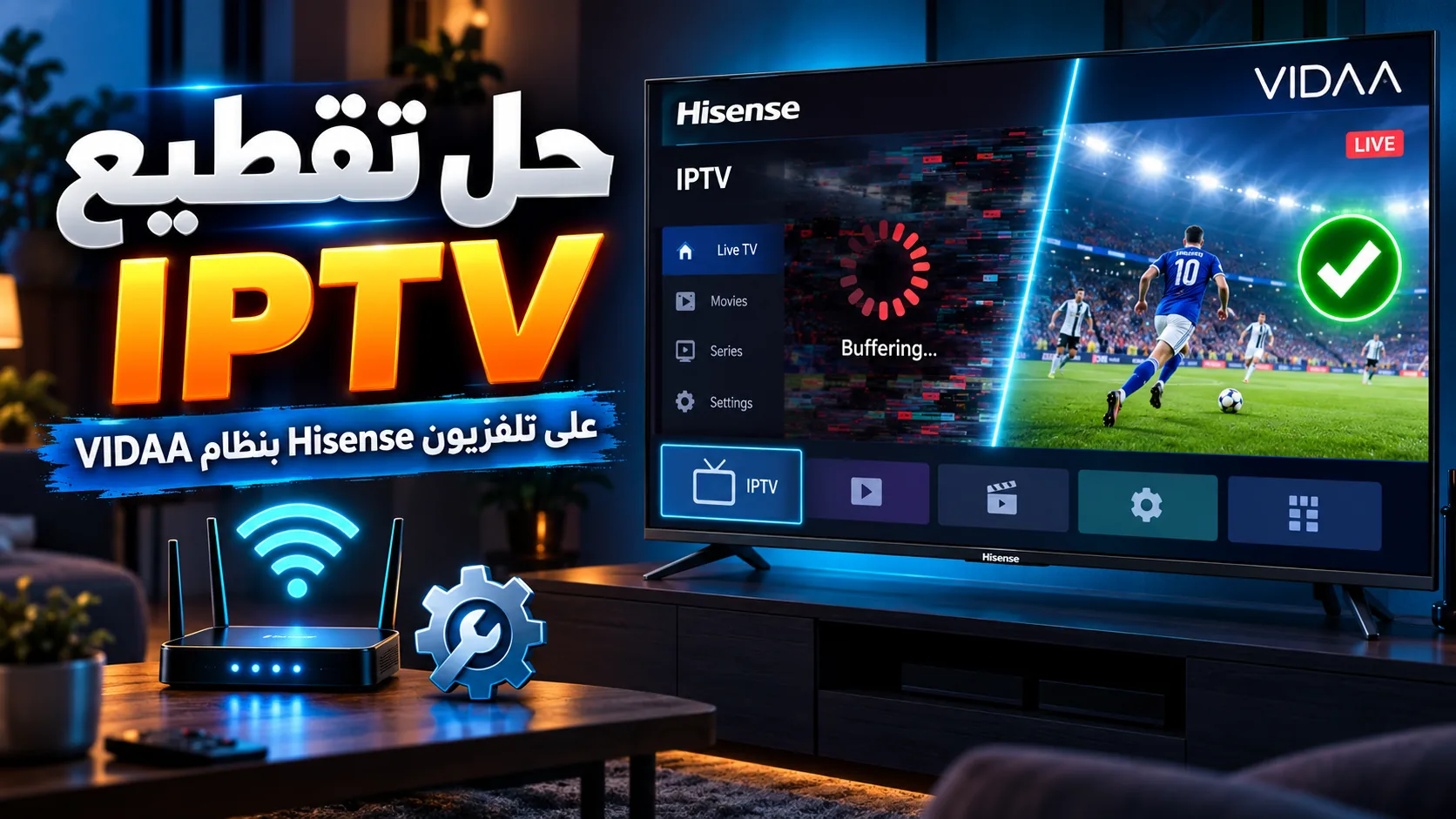
حل تقطيع IPTV على تلفزيون Hisense بنظام VIDAA خطوة بخطوة
حل تقطيع IPTV Hisense VIDAA يبدأ بتحديد مكان الخلل قبل حذف التطبيق أو تغيير بيانات الاشتراك. فالصورة التي تتوقف كل دقيقة لا تعني دائماً أن سرعة الإنترنت ضعيفة، وقد يكون السبب ازدحام شبكة الواي فاي، أو تطبيقاً يحتاج إلى إعادة تشغيل، أو قائمة قنوات كبيرة ترهق ذاكرة التلفزيون، أو مشكلة مؤقتة في مصدر قناة بعينها. أفضل تشخيص عملي هو اختبار قناة ثانية، ثم تشغيل المحتوى نفسه على هاتف متصل بالشبكة ذاتها، وبعد ذلك مقارنة الواي فاي بكابل الشبكة إن كان متاحاً. بهذه الخطوات القصيرة ستعرف هل المشكلة من التلفزيون، أم الاتصال داخل المنزل، أم الخدمة نفسها. يشرح هذا الدليل ترتيب الفحوص بطريقة مناسبة لأجهزة Hisense التي تعمل بنظام VIDAA، مع حلول لا تتطلب تغيير كل الإعدادات دفعة واحدة. سنوضح أيضاً متى يفيد تحديث التطبيق، وكيف تختار جودة بث تناسب اتصالك، ومتى يصبح استخدام جهاز بث خارجي حلاً منطقياً. وإذا كنت ما زلت تتعرف إلى خيارات المشاهدة المتاحة، تستطيع زيارة IPTV Saudia قبل البدء بالتعديلات.
حل تقطيع IPTV Hisense VIDAA يبدأ بتشخيص نوع المشكلة
قبل لمس إعدادات الراوتر، راقب نمط التقطيع. إذا كانت قناة واحدة فقط تتوقف بينما تعمل بقية القنوات بصورة طبيعية، فالغالب أن المشكلة مرتبطة بمصدر تلك القناة أو مسار البث، وليست عطلاً عاماً في تلفزيون Hisense. جرّب قناة من فئة مختلفة، ثم شغّل فيلماً أو محتوى عند الطلب إن كان متاحاً ضمن خدمتك. نجاح البدائل يعني أن تغيير إعدادات الشاشة لن يعالج القناة المتأثرة.
أما إذا كان التقطيع يظهر في كل القنوات، فاختبر تطبيقاً آخر على التلفزيون، مثل منصة فيديو نظامية تستخدمها بالفعل. توقف التطبيقات كلها في الوقت نفسه يشير عادة إلى الاتصال أو أداء الجهاز. وإذا كان التطبيق وحده بطيئاً في فتح القوائم وتبديل القنوات، فأعد تشغيل التلفزيون إيقافاً كاملاً، لا بمجرد الخروج إلى الشاشة الرئيسية. افصل الطاقة مدة قصيرة بعد إغلاق الجهاز بالطريقة المعتادة، ثم أعد تشغيله واختبر من جديد.
| العرض الظاهر | السبب الأقرب | أول اختبار مناسب |
|---|---|---|
| قناة واحدة تتقطع | مصدر القناة أو ضغط مؤقت عليها | تشغيل قناتين بديلتين بالجودة نفسها |
| كل القنوات تتوقف مساءً | ازدحام الشبكة المنزلية أو الاتصال الخارجي | إيقاف التنزيلات واختبار كابل الشبكة |
| القوائم بطيئة قبل بدء الفيديو | ضغط على ذاكرة التلفزيون أو التطبيق | إغلاق التطبيقات وإعادة تشغيل الشاشة |
| الصوت يعمل والصورة تتجمد | جودة مرتفعة أو مشكلة في فك الفيديو | اختيار بث أقل جودة وتجربة مشغل آخر |
| ظهور خطأ في تسجيل الدخول | بيانات غير صحيحة أو اشتراك غير نشط | مراجعة البيانات وحالة التجديد |
دوّن نتيجة كل تجربة ولا تغيّر ثلاثة أشياء معاً؛ لأنك عندها لن تعرف أي تعديل نجح. ويستحسن أيضاً فحص التاريخ والوقت في التلفزيون، فالإعداد غير الصحيح قد يسبب أخطاء اتصال في بعض التطبيقات، لكن أسماء القوائم تختلف باختلاف إصدار VIDAA وطراز الشاشة. استخدم البحث داخل الإعدادات أو دليل جهازك بدلاً من اتباع مسار قوائم لا يطابق نسختك.
تثبيت اتصال Hisense وتقليل ازدحام الواي فاي
التلفزيون الثابت في غرفة المعيشة لا يحتاج بالضرورة إلى الاعتماد على الواي فاي. إذا كان جهاز Hisense يحتوي على منفذ شبكة ويمكن مد كابل إليه، فاستخدم الاتصال السلكي للاختبار. ليس المطلوب أن تغيّر تمديدات المنزل فوراً؛ يكفي كابل مؤقت لمعرفة الفرق. إذا اختفى التقطيع مع الكابل، فقد حددت المشكلة داخل شبكة الواي فاي، ويمكنك بعدها تحسين موضع الراوتر أو إضافة نقطة وصول مناسبة بدلاً من العبث بالتطبيق.
عند استخدام الواي فاي، تجنب وضع الراوتر داخل خزانة مغلقة أو خلف التلفزيون مباشرة، لأن الجدران والأثاث والأجهزة القريبة تضعف الإشارة. اختبر المسافة الأقرب أولاً، ثم راقب ثبات البث لعدة دقائق. وجود إشارة ظاهرة على الشاشة لا يضمن اتصالاً مستقراً؛ فالاستقرار أهم من الرقم النظري للسرعة. لهذا لا تعتمد على اختبار سرعة واحد، بل كرره في الوقت الذي يحدث فيه التقطيع عادة.
- أوقف مؤقتاً تنزيل الألعاب والنسخ السحابي والتحديثات الكبيرة على الهواتف والحواسيب.
- أعد تشغيل الراوتر، ثم انتظر حتى يستقر الاتصال قبل فتح تطبيق IPTV.
- جرّب كابل الشبكة لفصل مشكلة الواي فاي عن مشكلة الخدمة.
- اختبر البث على هاتف قريب من التلفزيون ومتصّل بالشبكة نفسها.
- إذا كان الراوتر يقدم أكثر من نطاق لاسلكي، اختبر النطاق الذي يعطي ثباتاً أفضل في موقع الشاشة.
- لا تستخدم مقوياً بعيداً بإشارة ضعيفة؛ فظهور شبكة إضافية لا يعني أن مسارها سريع أو مستقر.
يظهر الازدحام غالباً عندما تشاهد الأسرة عدة تدفقات فيديو في الوقت نفسه. خفّض جودة البث مؤقتاً، ثم أعدها تدريجياً بعد إيقاف الاستخدامات الثقيلة. إذا تحسنت القنوات الأقل جودة وبقيت القنوات الأعلى دقة متقطعة، فالمشكلة مرتبطة بقدرة الاتصال المستمرة أو معالجة الجهاز، وليست فشلاً كاملاً للخدمة. وللحصول على أساس أشمل قبل تعديل الشبكة، راجع دليل إعداد IPTV على الأجهزة المنزلية.
إصلاح تطبيق IPTV على نظام VIDAA من دون فقد البيانات
تتوفر على بعض شاشات Hisense بنظام VIDAA تطبيقات تشغيل مثل Ibo Player وSmartOne وDupleCast وفق ما تعرضه صفحات الشرح المنافسة، لكن التوفر قد يختلف بحسب بلد متجر التطبيقات وطراز التلفزيون وإصدار النظام. لذلك افتح متجر VIDAA على جهازك وابحث بالاسم، ولا تفترض أن التطبيق الموجود على طراز آخر سيظهر لديك. إذا كان تطبيقك مثبتاً بالفعل، ابدأ بإغلاقه ثم إعادة تشغيل التلفزيون قبل التفكير في حذفه.
افحص وجود تحديث للتطبيق وللنظام من القوائم الرسمية في الشاشة. قد تختلف أسماء الخيارات، إلا أن المبدأ واحد: حدّث، أعد التشغيل، ثم اختبر قناة معروفة كانت تتقطع. لا تحذف التطبيق قبل حفظ اسم المستخدم أو رابط القائمة أو بيانات التفعيل التي يحق لك استخدامها. بعض المشغلات تربط التفعيل بعنوان MAC أو مفتاح جهاز، وقد يتطلب حذفها إعادة إدخال البيانات. صوّر شاشة الإعدادات الضرورية فقط، مع تجنب مشاركة كلمات المرور أو الروابط الخاصة مع أي شخص.
بعد ذلك قلل الحمل داخل التطبيق إن كانت إعداداته تسمح بذلك:
- اختر جودة أقل مؤقتاً لمعرفة هل المشكلة مرتبطة بمعدل نقل الفيديو.
- عطّل التشغيل التلقائي للقناة عند فتح التطبيق إن كان يبطئ البداية.
- قلل مدة الدليل الإلكتروني المعروض إذا أتاح المشغل هذا الخيار.
- احذف القوائم المكررة أو غير المستخدمة من حسابك بدلاً من تكديس مصادر كثيرة.
- جرّب المشغل الافتراضي والبديل واحداً بعد الآخر، ولا تبدلهما أثناء الاختبار نفسه.
- اضبط حجم التخزين المؤقت على القيمة الافتراضية أولاً؛ فرفعها عشوائياً قد يؤخر تبديل القنوات من دون علاج السبب.
إذا تعذر فتح الحساب، تأكد من كتابة البيانات بلا مسافات زائدة ومن أن الاشتراك ما زال نشطاً. وفي السعودية قد يكون فشل التجديد مرتبطاً بعملية الدفع لا بالتلفزيون. شبكة مدى هي شبكة البطاقات الوطنية السعودية، لذلك راجع حالة العملية لدى الجهة التي اشتركت معها قبل تغيير إعدادات VIDAA. لا ترسل صورة البطاقة أو رمز التحقق إلى أي جهة. وللمساعدة الخاصة بخدمة الموقع استخدم حصراً صفحة تواصل معنا.
متى يكون جهاز بث خارجي هو الحل الأفضل لتقطيع IPTV على Hisense VIDAA؟
إذا أثبت اختبار الكابل أن الشبكة مستقرة، وعملت الخدمة على الهاتف جيداً، واستمر تطبيق VIDAA في البطء أو الإغلاق، فقد تكون حدود التطبيق أو عتاد التلفزيون هي نقطة الاختناق. التلفزيونات مصممة أساساً للعرض، وقد تصبح استجابتها أبطأ مع مرور الوقت أو مع القوائم الكبيرة. هنا يمكن لجهاز بث خارجي أن يفصل تشغيل الفيديو عن موارد نظام الشاشة ويمنحك خيارات تطبيقات أوسع.
لا تشتر جهازاً إضافياً قبل إجراء اختبار حاسم. شغّل القناة نفسها، على الشبكة نفسها، في الوقت نفسه تقريباً باستخدام هاتف أو جهاز متاح لديك. إذا عملت بسلاسة خارج التلفزيون، يصبح الجهاز الخارجي خياراً معقولاً. أما إذا تقطعت على كل الأجهزة، فلن يحل شراء مشغل جديد مشكلة الاتصال أو المصدر.
من الخيارات المتداولة Fire TV Stick وأجهزة Android TV، لكن اختر منتجاً أصلياً يحصل على تحديثات ولا تثبت تطبيقات من روابط مجهولة. ووفق حقيقة سوقية حديثة موثقة في أغسطس 2026، فإن إصدار Fire TV Stick HD لعام 2026 أنحف بنحو 30% من الأجيال السابقة. هذه المعلومة تفيد عند ضيق المساحة خلف شاشة Hisense، لكنها لا تعني تلقائياً أنه أسرع لكل استخدام أو أنه سيعالج مصدراً متقطعاً. راجع المواصفات الرسمية والتوافق المتاح وقت الشراء.
قبل اتخاذ القرار، قارن بين ثلاثة مسارات:
| المسار | متى يناسبك؟ | ما الذي يجب الانتباه إليه؟ |
|---|---|---|
| الاستمرار على تطبيق VIDAA | عندما تعمل القنوات بثبات بعد تحديث التطبيق وتحسين الشبكة | توفر التطبيق وتوافقه مع طراز الشاشة |
| استخدام اتصال سلكي | عندما يختفي التقطيع فور توصيل الكابل | مكان الراوتر وإمكانية تمديد الكابل بأمان |
| إضافة جهاز بث خارجي | عندما تعمل الخدمة على الأجهزة الأخرى ويفشل تطبيق التلفزيون وحده | التحديثات، مساحة التخزين، ومصدر التطبيقات |
يمكنك الاطلاع على دليل تطبيقات تشغيل IPTV لفهم الفروق بين أنواع المشغلات، مع الانتباه إلى أن التطبيق لا يصنع جودة المصدر ولا يعوض اتصالاً متذبذباً. وإذا كنت ستستخدم جهازاً خارجياً، عطّل المعالجة البصرية الثقيلة في التلفزيون مؤقتاً أثناء الاختبار، ثم أعد الميزات واحدة تلو الأخرى حتى تعرف إن كانت إحداها تزيد التأخير أو تسبب عدم تزامن الصوت.
أسئلة شائعة حول حل تقطيع IPTV Hisense VIDAA
لماذا يتقطع IPTV على Hisense بينما يعمل يوتيوب جيداً؟
تختلف طريقة توزيع الفيديو والتخزين المؤقت بين التطبيقات. قد يخزن يوتيوب جزءاً أكبر مسبقاً، بينما يعتمد البث المباشر على وصول البيانات باستمرار وبزمن أقصر. اختبر أكثر من قناة ومحتوى عند الطلب، ثم جرّب الخدمة على هاتف بالشبكة نفسها. إذا عملت على الهاتف وتعطلت على التلفزيون، ركز على تطبيق VIDAA وموارد الشاشة بدلاً من سرعة الخط وحدها.
هل حذف تطبيق IPTV وإعادة تثبيته يعالج التقطيع؟
قد يفيد إذا تلفت بيانات التطبيق أو فشل تحديثه، لكنه ليس الخطوة الأولى. ابدأ بالإغلاق وإعادة تشغيل التلفزيون، ثم حدّث التطبيق والنظام. قبل الحذف احفظ بيانات الدخول والتفعيل بصورة آمنة، لأن بعض التطبيقات ترتبط بعنوان MAC أو مفتاح خاص بالجهاز. إذا كان التقطيع يحدث أيضاً على الهاتف، فلن تكون إعادة التثبيت على Hisense هي العلاج المرجح.
هل كابل الشبكة أفضل من الواي فاي لتلفزيون Hisense؟
الكابل غالباً أكثر ثباتاً لأنه يقلل أثر المسافة والتداخل، لكن النتيجة تعتمد على تجهيزات المنزل. استخدمه أولاً كأداة تشخيص: صل التلفزيون مؤقتاً بالراوتر وشغّل القنوات التي كانت تتوقف. اختفاء المشكلة يوجهك إلى تحسين الواي فاي أو اعتماد التوصيل السلكي. استمرارها يعني أن عليك فحص التطبيق أو الجهاز أو مصدر القناة.
هل تغيير DNS يوقف تقطيع IPTV على VIDAA؟
ليس حلاً عاماً. قد يؤثر DNS في الوصول الأولي إلى العنوان، لكنه لا يرفع سعة اتصالك ولا يصلح ازدحام الواي فاي أو ضعف مصدر الفيديو. لا تغيّره قبل اختبار الكابل وإعادة تشغيل الراوتر ومقارنة أجهزة أخرى. وإذا قررت التجربة، دوّن القيمة الأصلية حتى تستطيع استعادتها، وتجنب إعدادات مجهولة تعد بسرعات غير واقعية.
متى أخفض جودة القناة من 4K أو HD؟
اخفض الجودة عندما تعمل القنوات الأقل دقة بثبات بينما تتوقف الجودة الأعلى، خصوصاً وقت ازدحام الشبكة. هذا اختبار مفيد وليس حكماً نهائياً على سرعة الإنترنت. أغلق التنزيلات، اختبر اتصالاً سلكياً، ثم ارفع الجودة تدريجياً. إذا بقيت الدقة العالية متقطعة على Hisense وحده وعملت على جهاز آخر، فقد تكون قدرة التطبيق أو معالجة التلفزيون هي القيد.
كيف أعرف أن المشكلة من الاشتراك وليست من تلفزيون Hisense؟
شغّل قناة أخرى ثم جرّب الحساب على جهاز مختلف متصل بشبكة أخرى إن أمكن. ظهور الخطأ نفسه في أكثر من جهاز يرجح مشكلة الحساب أو المصدر. راجع تاريخ انتهاء الاشتراك وحالة عملية التجديد، ولا تشارك بيانات البطاقة أو رمز التحقق. إذا كانت المشكلة تخص باقات IPTV Saudia، استخدم صفحة التواصل الداخلية للحصول على مساعدة مرتبطة بحسابك.
حل تقطيع IPTV Hisense VIDAA يصبح أسهل عندما تختبر الاحتمالات بترتيب واضح: قناة بديلة، جهاز آخر، كابل شبكة، إعادة تشغيل، ثم تحديث التطبيق. لا تشتر جهازاً جديداً ولا تحذف بياناتك قبل إثبات أن نظام التلفزيون هو سبب الخلل. وإذا اتضح أن الحساب غير نشط أو أنك تحتاج إلى باقة مناسبة، راجع باقات الاشتراك الحالية؛ فهي متاحة بأسعار معقولة بالريال السعودي وتُحدّث تفاصيلها في الصفحة بدلاً من الاعتماد على رقم قديم. بهذه الطريقة تعالج السبب الحقيقي وتحافظ على إعداد مستقر للمشاهدة اليومية.