
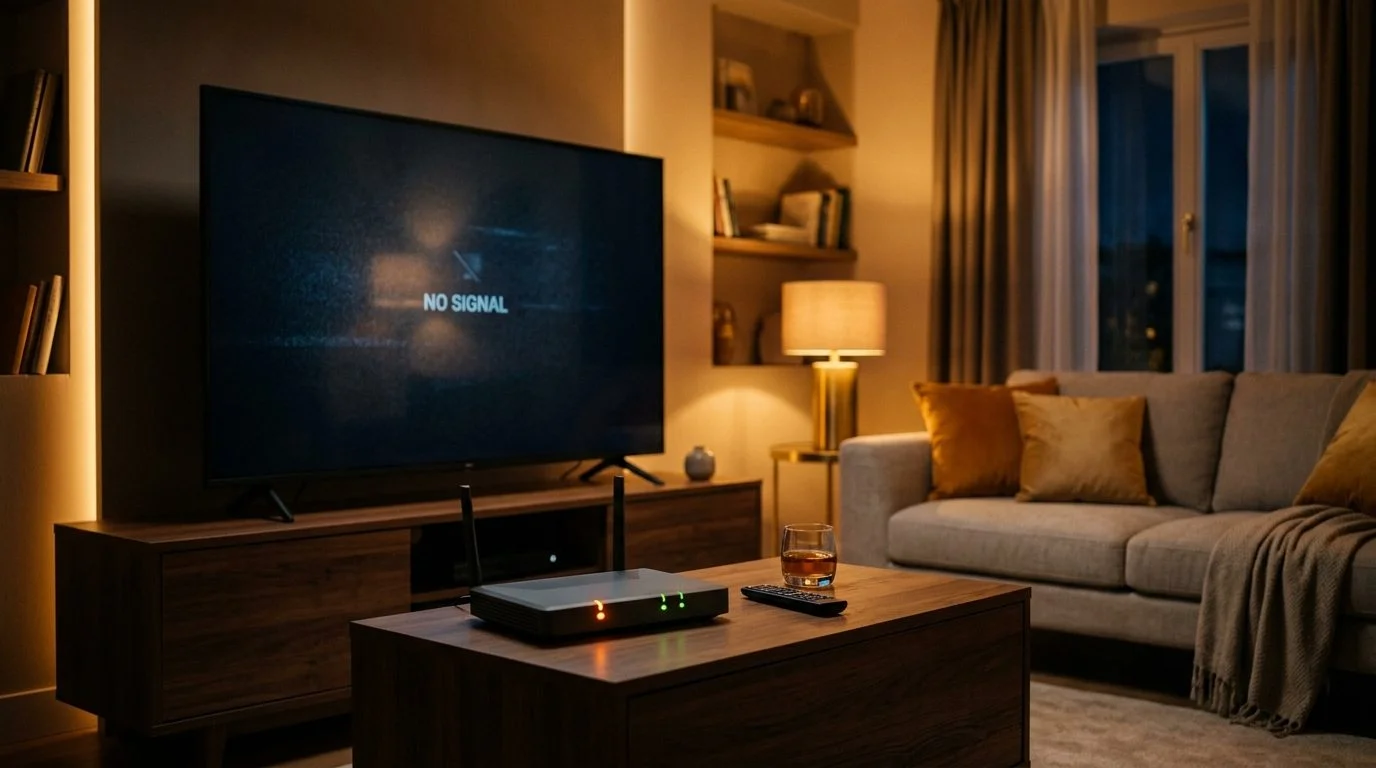
حل مشكلة خطأ الاتصال بالسيرفر في IPTV
خطأ الاتصال بالسيرفر IPTV من أكثر المشاكل التي تزعج المستخدم لأنه يظهر فجأة ويعطي انطباعاً أن الخدمة كلها توقفت، بينما السبب الحقيقي قد يكون أبسط بكثير: شبكة منزلية غير مستقرة، تطبيق قديم، بيانات دخول تغيرت، أو حتى التباس بين مصدر البث نفسه وبين التطبيق الذي تشاهد من خلاله. في السعودية بالذات، هذا النوع من الأخطاء يحتاج قراءة أهدأ؛ لأن بعض البطولات والمحتويات لها طرق مشاهدة مختلفة تماماً. مثلاً، متابعة دوري روشن تغيّرت بعد انتقال الحقوق إلى منصة ثمانية بالبث الرقمي المفتوح المجاني، بينما بطولات مثل دوري أبطال أوروبا ما زالت مرتبطة بحقوق beIN Sports وتطبيق TOD الرسمي في المنطقة. لذلك، قبل أن تحذف التطبيق أو تعيد ضبط الجهاز، الأفضل أن تشخّص المشكلة خطوة خطوة. في هذا الدليل ستجد طريقة عملية لفهم معنى الرسالة، واكتشاف مصدر العطل، وتجربة حلول مرتبة من الأسرع إلى الأعمق، مع ملاحظات تناسب الأجهزة والاتصالات الشائعة داخل السعودية.
ماذا يعني خطأ الاتصال بالسيرفر IPTV فعلياً؟
رسالة خطأ الاتصال بالسيرفر IPTV لا تعني شيئاً واحداً. هي مجرد نتيجة نهائية لفشل التطبيق في الوصول إلى المصدر الذي يجلب منه القنوات أو قوائم المحتوى أو بيانات تسجيل الدخول. لهذا السبب ترى أحياناً أن التطبيق يفتح لكن القنوات لا تعمل، أو أن القنوات تظهر بدون صور، أو أن قائمة الأفلام فارغة، أو أن تسجيل الدخول يرفض رغم أن الاسم وكلمة المرور صحيحان.
الأسباب الأكثر شيوعاً عادة تكون ضمن هذه الطبقات:
- طبقة الإنترنت: انقطاع مؤقت، ضعف Wi‑Fi، بطء شديد، تبديل بين 2.4 و5 جيجاهرتز بشكل غير مستقر.
- طبقة التطبيق: إصدار قديم، كاش تالف، تعارض داخلي، أو إعداد DNS غير مناسب.
- طبقة الحساب: انتهاء المدة، تغيير رابط الخادم، إدخال بيانات بصيغة خاطئة.
- طبقة الجهاز: ذاكرة ممتلئة، نظام قديم، أو جهاز ضعيف لا يتعامل جيداً مع القوائم الثقيلة.
- طبقة المصدر: ضغط على الخادم، صيانة، أو تغيّر طريقة بث المحتوى نفسه.
وهنا تظهر نقطة مهمة يغفل عنها كثير من الشروحات العامة: ليس كل تعطل يعني أن “السيرفر واقع”. أحياناً يكون المحتوى الذي تحاول الوصول إليه انتقل إلى منصة أخرى أو صار له ناقل رسمي مختلف. في السعودية مثلاً، دوري روشن لم يعد مرتبطاً بالنموذج القديم الذي كان الناس يربطونه بـ SSC، لأن الحقوق انتقلت إلى ثمانية مع بث رقمي مفتوح ومجاني. وفي المقابل، إذا كنت تحاول مشاهدة دوري أبطال أوروبا، فالوضع مختلف لأن الحقوق في المنطقة ما زالت لدى beIN Sports وTOD. هذه التفرقة تمنعك من تشخيص خاطئ للمشكلة من البداية.
إذا فهمت الطبقة التي خرج منها الخطأ، ستختصر وقتاً كبيراً. ولهذا سنبدأ دائماً بالاختبارات السريعة التي تفصل بين مشكلة الشبكة، ومشكلة التطبيق، ومشكلة الحساب أو المصدر.
خطوات فورية لتشخيص خطأ الاتصال بالسيرفر IPTV خلال 10 دقائق
أفضل طريقة لحل خطأ الاتصال بالسيرفر IPTV هي ألا تقفز مباشرة إلى الحلول الكبيرة مثل الفورمات أو حذف كل شيء. جرّب هذا التسلسل المختصر أولاً، لأنه يكشف السبب غالباً خلال دقائق:
| الخطوة | ماذا تفعل | ماذا تستنتج |
|---|---|---|
| 1 | اختبر الإنترنت على نفس الجهاز بفتح يوتيوب أو المتصفح | إذا لم يعمل شيء فالمشكلة من الاتصال نفسه |
| 2 | أعد تشغيل الراوتر والجهاز | يحذف الأعطال المؤقتة والـ IP المعلق |
| 3 | جرّب التطبيق نفسه عبر شبكة أخرى أو نقطة اتصال من الجوال | إذا اشتغل، فالمشكلة في الشبكة المنزلية أو إعداداتها |
| 4 | جرّب بياناتك على تطبيق آخر موثوق أو مشغل مختلف | إذا عملت، فالعطل من التطبيق الأول وليس من الحساب |
| 5 | أعد إدخال رابط البوابة أو بيانات الدخول بحذر | أحياناً خطأ حرف واحد يكفي لظهور الرسالة |
| 6 | افحص حالة الاشتراك أو التجديد | انقطاع الخدمة بعد فشل الدفع قد يظهر كخطأ سيرفر |
في السعودية تحديداً، خطوة فحص الاشتراك أهم مما تبدو عليه. أحياناً يكون الحساب متوقفاً لأن عملية التجديد لم تكتمل عبر وسيلة الدفع، خصوصاً إذا كان المستخدم يعتمد على وسائل محلية مثل مدى أو STC Pay أو بطاقة محفوظة منتهية الصلاحية. التطبيق هنا لا يشرح السبب بوضوح، بل يعرض لك فقط “تعذر الاتصال بالسيرفر” أو “فشل جلب البيانات”. لذلك لا تتعامل مع الخطأ دائماً على أنه تقني بحت.
بعد ذلك، افصل بين نوع المحتوى الذي لا يعمل:
- إذا كانت كل القنوات والخدمات معطلة، فغالباً السبب عام: شبكة، تطبيق، أو حساب.
- إذا كانت فئة واحدة فقط لا تعمل، فقد تكون المشكلة مرتبطة بالمصدر أو الحقوق أو ضغط الخادم.
- إذا كانت الخدمة تعمل على الجوال ولا تعمل على التلفزيون، فركز على الجهاز أو التطبيق المثبت عليه.
ولو احتجت أساسيات إضافية لفهم ضبط التطبيقات والأجهزة، ستفيدك صفحة شرح إعداد IPTV، كما يمكنك الرجوع إلى أفضل تطبيقات IPTV إذا اشتبهت أن المشكلة من المشغل نفسه لا من الخدمة.
أسباب خطأ الاتصال بالسيرفر IPTV في السعودية: الشبكة، الدفع، الحقوق، والجهاز
معظم المقالات المنافسة تكرر نفس النصائح العامة: أعد تشغيل الراوتر، غيّر DNS، جرّب تطبيقاً آخر. هذه الخطوات صحيحة، لكنها لا تكفي وحدها للقارئ السعودي لأن البيئة المحلية تضيف عوامل مهمة جداً.
أولاً: الشبكة المنزلية. إذا كان لديك أكثر من جهاز على نفس الراوتر، أو بث 4K، أو ألعاب أونلاين، فقد يحدث اختناق لحظي يجعل التطبيق يفسر التأخير على أنه فشل اتصال. هنا لا تبحث فقط عن “هل الإنترنت شغال؟” بل عن “هل الاتصال مستقر؟”. التذبذب أخطر من البطء الثابت.
ثانياً: حالة الحساب والدفع. بعض المستخدمين ينسى أن الاشتراك انتهى أو أن التجديد فشل. ولأن بوابات الدفع في السعودية تعتمد كثيراً على مدى وSTC Pay مع بطاقات محلية ومحافظ رقمية، قد يفشل الخصم لسبب بسيط مثل تحديث البطاقة أو تجاوز حد يومي أو رفض من البوابة. النتيجة عند المستخدم تكون رسالة سيرفر بدلاً من رسالة محاسبية واضحة.
ثالثاً: الالتباس بين الخدمة ومصدر المحتوى. هذا شائع جداً في الرياضة. إذا كنت تتابع الدوري السعودي، فمن المهم أن تعرف أن نموذج المشاهدة تغيّر جذرياً مع ثمانية التي تبث دوري روشن عبر بث رقمي مفتوح ومجاني. أما إذا كنت تتابع دوري أبطال أوروبا، فالناقل الرسمي في المنطقة هو beIN Sports وتطبيق TOD. إذا خلطت بين هذه المسارات، قد تظن أن لديك خطأ اتصال بينما المشكلة في الحقيقة أنك تحاول الوصول إلى محتوى من مصدر غير مناسب لطبيعته الحالية.
رابعاً: مواصفات الجهاز. في السوق السعودي ينتشر استخدام Fire TV Stick وصناديق Android TV والشاشات الذكية والجوالات بشكل متوازي. لكن ليس كل جهاز يتحمل القوائم الثقيلة أو ملفات EPG الكبيرة. وإذا كان عندك Android TV Box قديم بمعالج ضعيف أو ذاكرة 2GB فقط، فربما يتجمد التطبيق ويعطيك رسالة سيرفر بينما أصل المشكلة هو عجز الجهاز عن تحميل البيانات بسرعة. التوصيات الأحدث تميل إلى معالج Amlogic S905X4 أو أفضل مع 4GB RAM لتصفح أكثر سلاسة. وحتى في أجهزة Fire TV، النسخة الحديثة Fire TV Stick HD 2026 جاءت أنحف من الأجيال السابقة، لكن الأداء العملي يبقى مرتبطاً بإدارة الذاكرة والتطبيقات المفتوحة.
إذا أردت التوسع في مقارنة الخيارات والخدمات بشكل عام، تصفح دليل أفضل خدمات IPTV، وللتعرف على الفرق في الحقوق الرياضية الرسمية يمكنك أيضاً مراجعة مقارنة IPTV وbeIN.
حلول عملية حسب نوع الجهاز والتطبيق
عندما يتكرر خطأ الاتصال بالسيرفر IPTV على جهاز محدد، تعامل مع كل منصة بطريقتها. هذه هي الخلاصة العملية التي توفر عليك التخمين:
1) على الشاشات الذكية وAndroid TV Box
- أغلق التطبيق إغلاقاً كاملاً ثم امسح الكاش فقط، لا تحذف البيانات مباشرة.
- تحقق من الوقت والتاريخ في النظام؛ بعض التطبيقات تفشل عند اختلاف الوقت الفعلي.
- جرّب DNS مختلفاً إذا كانت الصفحات الأخرى بطيئة.
- احذف التطبيقات التي تعمل في الخلفية إذا كانت الذاكرة محدودة.
- إذا كان الصندوق قديماً جداً، اختبر الخدمة على جهاز أحدث لتعرف هل العيب من العتاد.
2) على Fire TV Stick
- أعد تشغيل الجهاز من النظام وليس فقط بفصل الكهرباء.
- افحص مساحة التخزين؛ الامتلاء يسبب سلوكاً غريباً في التطبيقات.
- حدّث التطبيق إلى آخر إصدار متاح.
- إن استمرت المشكلة في تطبيق واحد فقط، احذفه ثم أعد تثبيته.
وإذا كنت تستخدم هذا النوع من الأجهزة بكثرة، قد يفيدك الرجوع إلى المدونة لمقالات الأعطال المتخصصة، أو إلى دليل IPTV Smarters Pro إذا كان التطبيق الذي تتعامل معه من هذا النوع.
3) على الهاتف أو التابلت
- بدّل بين Wi‑Fi وبيانات الجوال.
- أوقف أي VPN مؤقتاً ثم جرّبه بالعكس إذا لزم.
- تأكد أن التطبيق ليس مقيّداً من إعدادات البطارية أو البيانات في الخلفية.
4) على مستوى الحساب نفسه
إن كانت المشكلة تظهر على أكثر من جهاز، فركّز هنا:
- تأكد من صحة رابط السيرفر أو البوابة.
- تأكد من اسم المستخدم وكلمة المرور بدون مسافات زائدة.
- اسأل عن حالة الاشتراك والتجديد قبل افتراض أن الخادم متوقف.
- إذا كنت تريد الاشتراك أو التحديث من المصدر، راجع صفحة الاشتراك للاطلاع على الباقات الحالية بأسعار معقولة بالريال السعودي.
بعض المستخدمين يبالغ في تعديل الإعدادات بسرعة: DNS، بروكسي، VPN، MAC، منفذ، ثم يضيع السبب الحقيقي. الأفضل أن تغيّر عاملاً واحداً كل مرة، ثم تختبر النتيجة. بهذا تعرف ما الذي أصلح المشكلة فعلاً.
كيف تفرّق بين عطل التطبيق وبين تغيّر طريقة المشاهدة الرسمية؟
هذه من أهم النقاط التي تتفوق فيها المقالات المحلية على الشروحات العامة. ليس كل “عدم تشغيل” سببه تقنياً. أحياناً يتغير سوق النقل الرياضي نفسه، والمستخدم يبقى يحاول الوصول بالطريقة القديمة. في السعودية هذا حصل بوضوح في أكثر من حالة، لذلك من الذكاء أن تسأل أولاً: هل المحتوى الذي أبحث عنه ما زال يُشاهد بنفس الطريقة؟
| المحتوى | الوضع الحالي في السعودية | لماذا يفيدك في التشخيص؟ |
|---|---|---|
| دوري روشن السعودي | بث رقمي مفتوح ومجاني عبر ثمانية | إذا كنت تبحث عنه داخل تطبيق لا علاقة له بالمصدر الحالي، فقد تفسر الخطأ بشكل خاطئ |
| دوري أبطال أوروبا | حقوق حصرية إقليمياً لـ beIN Sports وTOD | إذا كان العطل خاصاً بهذه البطولة، افحص المصدر الرسمي أو حالة الحساب المرتبط بها |
| باقات beIN | تبدأ من 199 ريال سعودي حسب الباقات العامة | يساعدك على فهم إن كانت المشكلة ناتجة عن انتهاء أو عدم تفعيل الاشتراك الرسمي |
هذه المقارنة لا تعني أن كل قارئ يحتاج بديلاً أو مقارنة تجارية، بل تعني فقط أن التشخيص الصحيح يبدأ من معرفة وجهة البث الصحيحة. عندما تعرف أن بطولة معينة مفتوحة مجاناً من مصدرها الحالي، أو أن بطولة أخرى تحتاج اشتراكاً رسمياً محدداً، سيتغيّر ترتيب خطواتك بالكامل.
إذا كنت تبحث عن الجانب القانوني لفهم ما يجوز وما لا يجوز، ستجد قراءة مفيدة في هل IPTV قانوني في السعودية؟. وإذا كان اهتمامك عملياً أكثر من كونه حقوقياً، فالمهم هنا أن تفرّق بين “الرابط لا يعمل” و“المحتوى انتقل أو يحتاج طريقة وصول مختلفة”.
متى تكون المشكلة من مزود الخدمة ومتى تتواصل للدعم؟
بعد تنفيذ كل ما سبق، يبقى السؤال: متى أتوقف عن التجارب الفردية وأطلب المساعدة؟ القاعدة بسيطة: إذا اختبرت الخدمة على أكثر من جهاز، وعلى أكثر من شبكة، وأعدت إدخال البيانات بدقة، وما زالت الرسالة نفسها تظهر، فالأغلب أن المشكلة ليست عندك وحدك.
تواصل مع الدعم عندما تلاحظ واحداً أو أكثر من هذه المؤشرات:
- الخطأ يظهر على كل الأجهزة في البيت.
- الحساب كان يعمل ثم توقف فجأة بعد موعد تجديد أو تحديث.
- القنوات لا تظهر إطلاقاً أو تظهر القوائم فارغة.
- رابط السيرفر أو بيانات الدخول تغيرت ولم يصلك التحديث.
- التطبيق البديل يعمل، لكن التطبيق الأساسي وحده ينهار باستمرار.
وعند التواصل، لا تكتفِ بقول “ما يشتغل”. أرسل تفاصيل مختصرة وواضحة:
- اسم الجهاز ونظامه.
- اسم التطبيق وإصداره.
- نص رسالة الخطأ كما ظهرت.
- هل جرّبت شبكة أخرى؟
- هل الحساب يعمل على جهاز آخر؟
- هل المشكلة في كل القنوات أم نوع محدد فقط؟
هذا يوفر وقتاً كبيراً ويجعل الدعم يحدد هل يلزم تحديث بيانات، أو فحص الحساب، أو مجرد إرشادك إلى إعداد صحيح. وإذا احتجت مساعدة مباشرة من الموقع، استخدم تواصل معنا، أو راجع الصفحة الرئيسية ثم صفحة الاشتراك إذا كان المطلوب تحديث باقة أو بدء خدمة جديدة بقيمة شهرية مناسبة.
الأسئلة الشائعة حول خطأ الاتصال بالسيرفر IPTV
هل خطأ الاتصال بالسيرفر IPTV يعني أن الاشتراك منتهي دائماً؟
لا. انتهاء الاشتراك احتمال واحد فقط. قد يكون السبب من الإنترنت، أو التطبيق، أو بيانات الدخول، أو حتى من الجهاز نفسه. لكن في السعودية من المفيد أيضاً فحص حالة التجديد، خاصة إذا كنت تعتمد على وسائل دفع محلية مثل مدى أو STC Pay، لأن فشل التجديد قد يظهر أحياناً كأنه مشكلة اتصال لا مشكلة حساب.
هل تغيير DNS يحل المشكلة فعلاً؟
أحياناً نعم، لكن ليس دائماً. تغيير DNS مفيد إذا كانت المشكلة مرتبطة ببطء حل أسماء النطاقات أو تعذر الوصول إلى رابط الخادم. أما إذا كان الحساب متوقفاً أو التطبيق تالفاً أو الجهاز ضعيفاً، فلن يحل DNS المشكلة. الأفضل استخدامه كاختبار ضمن سلسلة تشخيص، لا كحل سحري لكل الأعطال.
لماذا يعمل IPTV على الجوال ولا يعمل على التلفزيون؟
هذا غالباً يعني أن المشكلة محلية في التلفزيون أو الجهاز المتصل به، مثل كاش التطبيق، امتلاء الذاكرة، إصدار قديم، أو ضعف في استقبال الشبكة. إذا كان الجهاز Android TV Box قديماً أو بذاكرة محدودة، فقد يفشل في تحميل القوائم ويعطيك رسالة سيرفر رغم أن الحساب نفسه يعمل بشكل طبيعي على الهاتف.
هل يمكن أن يكون السبب من نوع المحتوى الذي أحاول مشاهدته؟
نعم، وهذه نقطة مهمة. بعض المستخدمين يخلط بين تعطل التطبيق وتغير الناقل الرسمي للمحتوى. في السعودية مثلاً، دوري روشن أصبح يُبث عبر ثمانية بالبث الرقمي المفتوح المجاني، بينما دوري أبطال أوروبا له ناقل مختلف هو beIN Sports مع TOD. لذلك معرفة مصدر المشاهدة الحالي تساعدك على تشخيص المشكلة بدقة.
متى أجرّب تطبيقاً آخر؟
جرّب تطبيقاً آخر إذا كانت بياناتك لا تعمل على المشغل الحالي بينما الإنترنت مستقر والحساب سليم. هذه خطوة ممتازة لتفصل بين خلل التطبيق وخلل الخدمة. إذا عملت نفس البيانات على تطبيق مختلف، فالغالب أن المشغل الأول يحتاج تحديثاً أو إعادة تثبيت أو أن لديه مشكلة توافق مع جهازك.
هل أحتاج جهازاً أقوى إذا تكررت المشكلة كثيراً؟
إذا كانت الأعطال متكررة مع بطء عام، وتجمد في القوائم، وتأخر واضح في فتح البث، فقد يكون الجهاز فعلاً جزءاً من المشكلة. التوصيات الحديثة تميل إلى Android TV Box بمعالج Amlogic S905X4 أو أفضل وذاكرة 4GB RAM لتجربة أكثر استقراراً، خصوصاً إذا كنت تستخدم تطبيقات متعددة وقوائم كبيرة.
حل مشكلة خطأ الاتصال بالسيرفر IPTV يبدأ من التشخيص الصحيح لا من كثرة المحاولات العشوائية. افصل بين الشبكة والتطبيق والحساب والجهاز، ثم انتبه للخصوصية المحلية في السعودية، سواء في وسائل الدفع أو في تغيّر جهات بث بعض البطولات. وإذا وصلت إلى مرحلة تحتاج فيها تحديث الباقة أو بدء اشتراك جديد، يمكنك مراجعة صفحة الاشتراك للاطلاع على الخيارات الحالية، أو الرجوع إلى IPTV Saudia لبقية الأدلة والشروحات المرتبطة.