
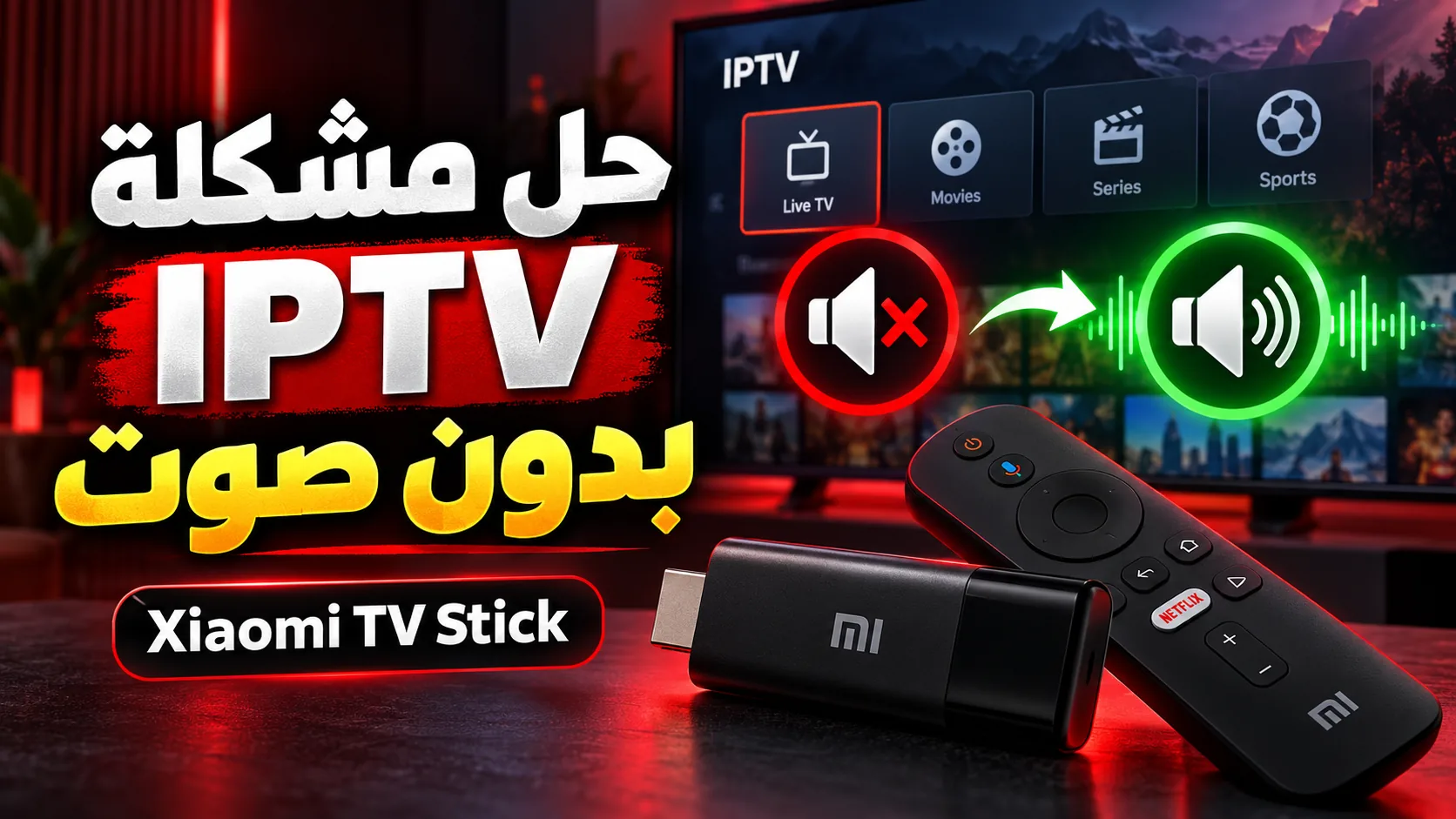
حل مشكلة IPTV بدون صوت على Xiaomi TV Stick خطوة بخطوة
إذا كان iptv xiaomi tv stick بدون صوت رغم ظهور الصورة بصورة طبيعية، فالمشكلة غالباً ليست في القناة نفسها، بل في المسار الذي تسلكه الإشارة الصوتية من التطبيق إلى جهاز شاومي ثم عبر منفذ HDMI إلى التلفزيون أو مكبر الصوت. يدعم Xiaomi TV Stick 4K رسمياً تقنيات Dolby Atmos وDTS-HD، لكن وجود الدعم لا يعني أن كل شاشة أو تطبيق أو ملف صوتي سيتعامل معها بالطريقة ذاتها. قد يرسل الجهاز صيغة لا يستطيع التلفزيون فكها، أو يتوقف الصوت بسبب إعداد في التطبيق، أو اقتران بلوتوث بقي فعالاً من دون أن تنتبه. يشرح هذا الدليل طريقة عزل السبب بترتيب عملي: نختبر النظام، ثم القناة، ثم المشغل، ثم إعدادات الصوت والتوصيلات. لا تبدأ بحذف التطبيقات أو إعادة ضبط المصنع؛ فاختبار بسيط على يوتيوب، وتغيير صيغة الصوت إلى PCM، وإعادة تشغيل الجهاز بالطاقة الكاملة تحل نسبة كبيرة من الحالات من دون فقد الإعدادات. وإذا كنت تجهز الجهاز للمرة الأولى، راجع أيضاً دليل إعداد IPTV قبل الانتقال إلى خطوات التشخيص المتقدمة.
تشخيص مشكلة IPTV على Xiaomi TV Stick بدون صوت
أول خطوة مفيدة هي معرفة نطاق العطل. افتح تطبيقاً آخر موثوقاً على الجهاز وشغّل مقطعاً تعرف أنه يحتوي على صوت، ثم ارفع مستوى الصوت من ريموت التلفزيون ومن أي مكبر صوت متصل. إذا عمل الصوت خارج تطبيق IPTV، فالتلفزيون ومنفذ HDMI والجهاز قادرون مبدئياً على إخراج الصوت، وينحصر البحث في التطبيق أو القناة أو صيغة المسار الصوتي. أما إذا كان الصمت شاملاً لكل التطبيقات، فاتجه مباشرة إلى إعدادات النظام والتوصيلات.
جرّب بعد ذلك قناتين أو ثلاثاً من فئات مختلفة داخل التطبيق. بعض القنوات تحمل أكثر من مسار صوتي، وقد يكون المسار المحدد فارغاً أو غير مدعوم. افتح قائمة الصوت أو رمز السماعة في المشغل واختر مساراً آخر، مثل العربية أو المسار الأول، إن ظهر أكثر من خيار. تجنب افتراض أن الاشتراك بالكامل معطل لأن قناة واحدة بلا صوت؛ فالعطل المنفرد يختلف عن صمت جميع القنوات.
| نتيجة الاختبار | السبب الأقرب | الخطوة التالية |
|---|---|---|
| الصوت يعمل في يوتيوب فقط | إعداد المشغل أو ترميز القناة | غيّر المسار الصوتي والمشغل الداخلي |
| قناة واحدة بلا صوت | مسار القناة أو مصدرها | اختبر قناة أخرى وبلّغ مزود الخدمة |
| كل التطبيقات صامتة | إخراج النظام أو HDMI أو البلوتوث | اختر PCM وافصل أجهزة البلوتوث |
| الصوت يعمل ثم يختفي | تبديل تلقائي للصيغة أو خلل مؤقت | أعد التشغيل وعطّل تمرير الصوت مؤقتاً |
| الصوت موجود في سماعة لا في التلفزيون | وجهة الإخراج محددة خطأ | افصل السماعة وأعد اختيار مخرج التلفزيون |
افحص زر الكتم في ريموت التلفزيون أيضاً، لا ريموت شاومي وحده. جهاز Xiaomi TV Stick 4K يستخدم ريموتاً يجمع البلوتوث والأشعة تحت الحمراء، ويمكنه التحكم في التلفزيون أو مكبر الصوت، لذلك قد يغيّر مستوى جهاز مختلف عن الذي يعرض الصورة. أوقف أي سماعات بلوتوث سبق إقرانها؛ فقد ينتقل الصوت إليها تلقائياً وهي في غرفة أخرى. بعدها افصل Xiaomi TV Stick من الكهرباء لمدة نصف دقيقة، وأعد تشغيل التلفزيون، ثم وصّل الجهاز من جديد. إعادة التشغيل الكاملة أنفع هنا من مجرد الخروج من التطبيق.
ضبط إعدادات الصوت عندما يكون IPTV Xiaomi TV Stick بدون صوت
بعد تحديد أن المشكلة عامة أو مرتبطة بالتوافق، افتح إعدادات Android TV في Xiaomi TV Stick، ثم انتقل إلى إعدادات الجهاز أو العرض والصوت، وابحث عن خيارات إخراج الصوت أو الصوت الرقمي. قد تختلف أسماء القوائم قليلاً بحسب تحديث النظام ولغة الواجهة. اختر أولاً وضع PCM أو الصوت المجسم القياسي إن كان متاحاً. هذا الوضع يجعل جهاز شاومي يفك ترميز الصوت ويرسله إلى الشاشة بصيغة أبسط، ولذلك يعد اختباراً جيداً عندما تظهر الصورة ولا يُسمع شيء.
إذا عاد الصوت بعد اختيار PCM، فقد ثبت أن الخلل متعلق بتوافق الصيغة، لا بالإنترنت ولا بحساب المشاهدة. يمكنك إبقاء الإعداد كما هو، خصوصاً عند استخدام سماعات التلفزيون المدمجة. أما إذا كان لديك مكبر صوت أو نظام مسرح منزلي يدعم Dolby Atmos فعلياً، فأعد تجربة الوضع التلقائي بعد تحديث الجهاز والتلفزيون. تؤكد صفحة شاومي السعودية أن إصدار 4K يدعم Dolby Atmos وDTS-HD، لكن السلسلة كلها يجب أن تكون متوافقة: المحتوى، والتطبيق، والجهاز، ومنفذ HDMI، والتلفزيون، وأي مكبر صوت بينهما.
- عطّل خيار تمرير الصوت المباشر أو Passthrough مؤقتاً داخل تطبيق التشغيل إن وُجد.
- بدّل من المشغل الخارجي إلى المشغل المدمج، أو العكس، لاختبار محرك فك ترميز مختلف.
- اختر فك الترميز البرمجي للصوت إذا كان التطبيق يوفر خياراً بين Hardware وSoftware.
- ارفع صوت التطبيق إن كان المشغل يعرض شريط مستوى منفصلاً عن صوت التلفزيون.
- افصل سماعات البلوتوث ووحدات الألعاب والسماعات الرأسية أثناء الاختبار.
- جرّب منفذ HDMI آخر في التلفزيون، ثم أعد تحديد مصدر الإدخال.
إن كان الجهاز موصولاً بموزع HDMI أو مستقبل صوتي، صله مباشرة بالتلفزيون. هذه الخطوة تكشف بسرعة ما إذا كانت الحلقة الوسيطة تمنع صيغة معينة أو تفشل في تفاوض HDMI. استخدم محول الطاقة المرفق بدلاً من منفذ USB الضعيف في الشاشة؛ فالطاقة غير المستقرة قد تسبب سلوكاً متقطعاً في التطبيقات والاتصالات. لا تغيّر عدة إعدادات في اللحظة نفسها. نفّذ تغييراً واحداً، شغّل القناة ذاتها لمدة دقيقة، ثم دوّن النتيجة. بهذه الطريقة تعرف الإعداد الذي أعاد الصوت فعلاً.
إصلاح التطبيق والقنوات عند استمرار IPTV Xiaomi TV Stick بدون صوت
إذا كان صوت النظام والتطبيقات الأخرى سليماً، انتقل إلى التطبيق نفسه. أغلقه إغلاقاً كاملاً من قائمة التطبيقات، ثم افتح معلومات التطبيق واختر إيقافاً إجبارياً. امسح ذاكرة التخزين المؤقت فقط في البداية، لأنها ملفات مؤقتة ولا يفترض أن تحذف بيانات الدخول. أعد فتح التطبيق واختبر قناة معروفة. إذا لم يتغير شيء، حدّث التطبيق من Google Play؛ فالصفحة الموثقة لمشغل SmartOne، مثلاً، تؤكد إمكان تثبيته على Xiaomi Mi Stick عبر المتجر، كما توضح أنه مجرد مشغل ولا يقدم قنوات أو اشتراكات.
هذا التمييز مهم عند طلب المساعدة. التطبيق مسؤول عن تشغيل الفيديو والصوت، بينما قائمة القنوات وبياناتها تأتي من الخدمة التي أضفتها إليه. إن عمل الصوت في قناة ولم يعمل في أخرى، سجّل اسم القناة ووقت الاختبار والمسار الصوتي المحدد، ثم أرسل التفاصيل إلى الجهة التي توفر المحتوى. أما إذا تعطلت كل القنوات داخل تطبيق بعينه ونجحت في تطبيق آخر، فالأرجح أن إعدادات المشغل أو نسخته هي السبب. يمكنك مراجعة خيارات مشغلات IPTV لفهم الفروق قبل الانتقال إلى تطبيق بديل.
لا تمسح بيانات التطبيق إلا إذا كنت تملك بيانات الدخول أو رابط الإعداد اللازم لإضافتها مجدداً. مسح البيانات يعيد التطبيق إلى حالته الأولى، وقد يزيل القوائم والتفضيلات. وإذا اضطررت إلى إعادة التثبيت، احذف التطبيق بالطريقة المعتادة، أعد تشغيل Xiaomi TV Stick، ثم ثبته من متجر Google Play. اختبره أولاً بإعدادات الصوت الافتراضية قبل تفعيل التمرير المباشر أو اختيار مشغل خارجي.
راقب مساحة التخزين أيضاً. تعرض صفحة شاومي السعودية لإصدار Xiaomi TV Stick 4K ذاكرة داخلية بسعة 8 جيجابايت، وهذه المساحة يشغل النظام جزءاً منها. احذف التطبيقات غير المستخدمة والملفات المؤقتة إذا أصبحت المساحة المتاحة شديدة الانخفاض. لا يعني ذلك أن امتلاء التخزين هو السبب المؤكد للصمت، لكنه قد يسبب تعطل المشغل أو فشل تحديثه. وللمساعدة في فحص بيانات الاشتراك أو إعداد التطبيق، استخدم حصراً صفحة تواصل معنا مع وصف واضح للاختبارات التي أجريتها.
متى تكون المشكلة من HDMI أو التلفزيون، ومتى تحتاج جهازاً بديلاً؟
تظهر أعطال الصوت أحياناً بسبب التفاوض بين Xiaomi TV Stick والتلفزيون عند بدء التشغيل. أطفئ الجهازين، افصل عصا شاومي من منفذ HDMI، ثم شغّل التلفزيون وانتظر حتى تستقر واجهته. أعد توصيل الجهاز بمنفذ HDMI مختلف، واختر المصدر يدوياً. إذا كان التلفزيون يحتوي على إعداد للصوت الرقمي، اجعله PCM أثناء الاختبار. وعند استخدام HDMI ARC أو eARC مع مكبر صوت، جرّب سماعات التلفزيون مباشرة؛ فإذا عاد الصوت، يكون الخلل في مسار ARC أو إعداد المكبر، لا في IPTV.
اختبر الجهاز على شاشة أخرى إن أمكن. نجاح الصوت هناك دليل قوي على أن إعدادات الشاشة الأولى أو منفذها هي موضع المشكلة. وإذا بقي الصمت في كل التطبيقات وعلى شاشتين، حدّث نظام Android TV والتطبيقات، ثم نفّذ إعادة ضبط المصنع كخيار أخير فقط. دوّن حساب Google وبيانات التطبيقات قبل ذلك، لأن إعادة الضبط ستحذف التطبيقات والإعدادات المحلية. يمكنك زيارة IPTV Saudia للاطلاع على الأدلة المرتبطة بالأجهزة والمشاهدة في السعودية.
لا تشتر جهازاً جديداً قبل تجربة PCM، وفصل البلوتوث، وتغيير HDMI، والاختبار على شاشة ثانية. لكن إذا ثبت وجود عطل مادي أو أصبح الجهاز غير قادر على تشغيل التطبيقات بصورة مستقرة، فقارن البدائل على أساس دعم التطبيقات والتحديثات والتوافق مع تلفزيونك. من المعلومات الحديثة في السوق أن Fire TV Stick HD إصدار 2026 أصبح أنحف بنحو 30% من الأجيال السابقة. هذه المعلومة تصف التصميم فقط، ولا تعني تلقائياً أنه سيحل مشكلة صوت سببها التلفزيون أو مكبر الصوت.
عند شراء جهاز بديل داخل السعودية، تحقق من البائع والضمان والمواصفات الرسمية، ولا تعتمد على اسم المنتج وحده؛ فالإصدارات قد تختلف في الدقة والذاكرة. وتعد مدى شبكة البطاقات الوطنية السعودية، لذا يمكن البحث عن متجر موثوق يقبلها إذا كانت طريقة الدفع المحلية تهمك. هذا سياق سعودي لا تتناوله صفحات المنافسين التي ركزت على مواصفات شاومي أو سوق الكويت. أما باقات IPTV Saudia فتُعرض بأسعار معقولة بالريال السعودي من دون تثبيت رقم قد يتغير، ويمكن مراجعة الصفحة الرسمية للباقات الحالية.
أسئلة شائعة عن اختفاء صوت IPTV على شاومي ستيك
لماذا تظهر صورة IPTV على Xiaomi TV Stick من دون صوت؟
السبب الأكثر شيوعاً هو عدم توافق صيغة الصوت التي يرسلها التطبيق مع التلفزيون أو مكبر الصوت. قد يكون الصوت موجهاً أيضاً إلى سماعة بلوتوث، أو تكون القناة محددة على مسار صوتي فارغ. اختبر تطبيقاً آخر أولاً، ثم قناة أخرى، وبعدها اختر PCM من إعدادات الصوت. ترتيب الاختبارات يمنع حذف التطبيق أو إعادة ضبط الجهاز من دون حاجة.
هل اختيار PCM يقلل جودة الصوت؟
PCM يبسّط مسار التوافق لأن Xiaomi TV Stick يتولى فك الصوت قبل إرساله إلى التلفزيون. يكون مناسباً جداً لسماعات الشاشة أو النظام المجسم العادي. قد لا ينقل بعض تجارب الصوت المحيطي بالطريقة التي يقدمها التمرير المباشر، لذلك استخدمه للتشخيص أولاً. إذا عاد الصوت وكان نظامك يدعم Dolby Atmos بالكامل، جرّب الوضع التلقائي لاحقاً بعد تحديث جميع الأجهزة.
لماذا تعمل بعض القنوات بصوت وأخرى من دون صوت؟
يشير ذلك عادة إلى اختلاف المسار الصوتي أو الترميز بين القنوات، وليس إلى عطل شامل في جهاز شاومي. افتح قائمة المسارات داخل المشغل واختر مساراً آخر إن وُجد، ثم جرّب القناة في مشغل مختلف. إذا بقيت قناة بعينها صامتة، دوّن اسمها ووقت الاختبار وتواصل مع مقدم المحتوى، لأن تغيير إعداد النظام كله قد لا يعالج مصدراً واحداً معطلاً.
هل مسح ذاكرة التطبيق يحذف بيانات اشتراكي؟
مسح ذاكرة التخزين المؤقت يزيل الملفات المؤقتة عادة ولا يحذف بيانات الدخول، بينما خيار مسح البيانات يعيد التطبيق إلى حالته الأولى وقد يزيل القوائم والحسابات المحفوظة. ابدأ بالإيقاف الإجباري ومسح التخزين المؤقت، ثم أعد التشغيل. لا تستخدم مسح البيانات أو إعادة التثبيت إلا بعد حفظ معلومات الإعداد والتأكد من قدرتك على إضافتها مجدداً.
هل ضعف الإنترنت يسبب صورة بلا صوت؟
ضعف الاتصال قد يسبب توقفاً أو عدم تزامن أو انخفاضاً في جودة البث، لكنه ليس التفسير الأول عندما تستمر الصورة بسلاسة ويختفي الصوت تماماً. يدعم Xiaomi TV Stick 4K الاتصال اللاسلكي على نطاقي 2.4 و5 جيجاهرتز بحسب صفحة شاومي السعودية. اختبر الشبكة عند وجود تقطيع عام، لكن افحص المسار الصوتي وPCM والبلوتوث أولاً عند الصمت الكامل.
متى ألجأ إلى إعادة ضبط المصنع؟
اجعلها آخر خطوة بعد التأكد من أن الصوت غائب في كل التطبيقات، وتجربة PCM، وفصل أجهزة البلوتوث، وتغيير منفذ HDMI، وتحديث النظام، واختبار الجهاز على شاشة أخرى. إعادة الضبط تحذف التطبيقات والإعدادات المحلية، لذلك احفظ حساباتك وبيانات الدخول قبل تنفيذها. إذا كان الصوت يعمل خارج تطبيق IPTV، فلن تكون إعادة ضبط الجهاز هي الخطوة المنطقية الأولى.
حل مشكلة iptv xiaomi tv stick بدون صوت يبدأ بعزل السبب، لا بتغيير كل شيء دفعة واحدة: اختبر صوت تطبيق آخر، بدّل القناة والمسار الصوتي، اختر PCM، افصل البلوتوث، ثم جرّب منفذ HDMI أو شاشة أخرى. بعد ذلك فقط انتقل إلى تحديث التطبيق أو مسح بياناته أو إعادة ضبط الجهاز. وإذا كان التشغيل مستقراً وتريد معرفة الخيارات المتاحة حالياً، راجع باقات اشتراك IPTV؛ ستجد باقات بأسعار معقولة بالريال السعودي مع تجنب الاعتماد على رقم ثابت قد يتغير.