
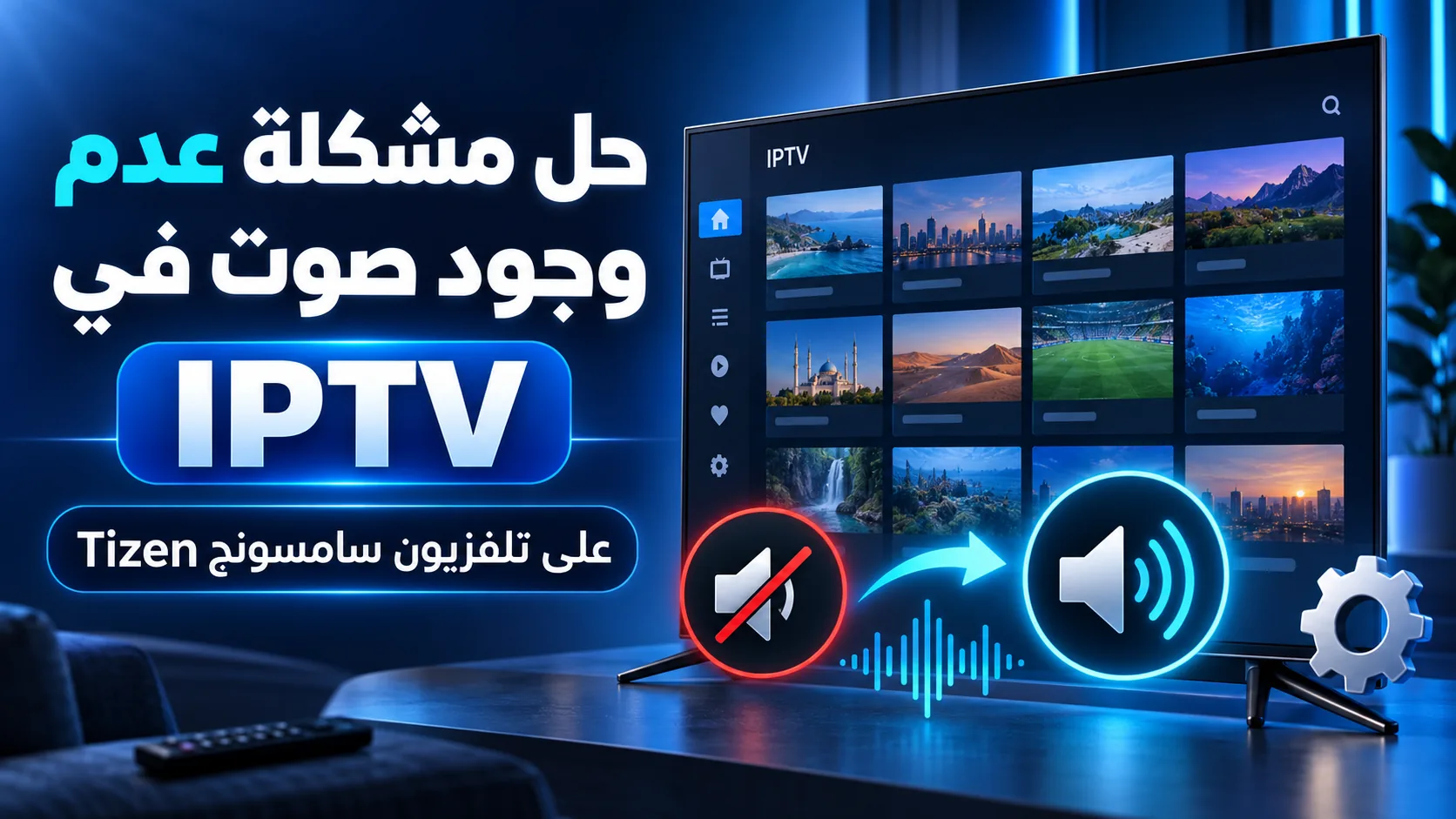
حل مشكلة IPTV سامسونج Tizen بدون صوت خطوة بخطوة
مشكلة IPTV سامسونج Tizen بدون صوت لا تعني بالضرورة أن القناة معطلة أو أن سماعات التلفزيون تعرضت لعطل. قد تظهر الصورة بوضوح بينما يختفي الصوت بسبب اختيار مسار صوتي غير مناسب، أو صيغة لا يفكها التطبيق، أو إعداد إخراج موجّه إلى سماعة خارجية غير متصلة فعلياً. لذلك لا تبدأ بحذف التطبيق أو إعادة ضبط الشاشة؛ نفّذ اختباراً قصيراً يحدد موضع الخلل أولاً. شغّل قناة أخرى من المجموعة نفسها، ثم جرّب تطبيقاً عادياً في التلفزيون، وافصل أي ساوند بار أو مستقبل صوت مؤقتاً. إذا عاد الصوت في تطبيقات الشاشة وبقي غائباً داخل مشغل IPTV، فالعطل غالباً في التطبيق أو المسار الصوتي للقناة. أما اختفاء الصوت من كل المصادر فيشير إلى إعداد عام في التلفزيون. هذا الدليل من IPTV Saudia يرتب الفحص من الخطوات الآمنة والسريعة إلى الحلول الأعمق، مع مراعاة اختلاف قوائم Samsung بين الطرازات وإصدارات Tizen. احتفظ بمعلومات قائمتك قبل أي حذف، ولا تغيّر عدة إعدادات في اللحظة نفسها، حتى تعرف بالضبط أي خطوة أعادت الصوت.
تشخيص مشكلة IPTV سامسونج Tizen بدون صوت قبل تغيير الإعدادات
أفضل تشخيص يبدأ بتقسيم المشكلة إلى ثلاثة مستويات: قناة واحدة، تطبيق IPTV كله، أو التلفزيون بأكمله. شغّل أولاً ثلاث قنوات مختلفة، ويفضل أن تكون من مجموعات ومصادر متنوعة. إذا غاب الصوت في قناة واحدة فقط، فانتقل إلى قائمة المسارات الصوتية داخل المشغل؛ ربما اختار التطبيق مساراً فارغاً أو لغة غير متاحة. إذا غاب في جميع القنوات داخل المشغل، افتح تطبيق فيديو آخر موجود على Samsung، ثم شغّل مقطعاً معروفاً. وجود الصوت هناك يؤكد أن السماعات وإعداد الصوت العام يعملان.
للمستخدم في السعودية اختبار محلي مفيد لا تتناوله أدلة المنافسين: جرّب بثاً رقمياً موثوقاً ومستقلاً عن قائمة IPTV. تملك ثمانية الحقوق الحصرية لدوري روشن من موسم 2025-26 حتى 2030-31، وتوفر المباريات عبر بث رقمي مفتوح بلا تشفير أو اشتراك مدفوع. عند توفر مباراة أو مادة قابلة للتشغيل على منصتها الرسمية، قارن صوتها بصوت القناة المتأثرة. إذا عمل صوت ثمانية بصورة طبيعية، فهذا دليل عملي على أن اتصال الشاشة ومكبراتها قادران على تشغيل بث حي، وأن البحث يجب أن يتركز على مشغل IPTV أو صيغة صوت القناة. تحقق دائماً من المنصة الرسمية عند موعد المشاهدة لأن تفاصيل الإتاحة قد تتغير.
| نتيجة الاختبار | السبب الأقرب | الخطوة التالية |
|---|---|---|
| قناة واحدة بلا صوت | المسار الصوتي أو المصدر | تغيير المسار وتجربة القناة على جهاز آخر |
| كل قنوات التطبيق صامتة | إعداد المشغل أو توافقه | إغلاقه كلياً ثم تجربة مشغل آخر |
| كل تطبيقات الشاشة صامتة | إخراج الصوت أو جهاز خارجي | اختيار سماعة التلفزيون وفحص الكابلات |
| الصوت يعمل ثم ينقطع | تذبذب البث أو خلل مؤقت في التطبيق | إعادة التشغيل وفحص الشبكة |
دوّن نتيجة كل تجربة قبل الانتقال لما بعدها. هذه الملاحظة البسيطة تمنع الدوران بين إعدادات لا علاقة لها بالمشكلة، وتفيد فريق الدعم إذا احتجت لاحقاً إلى التواصل معنا.
ضبط مخرج الصوت والمسار الصوتي في Samsung Tizen
ابدأ أثناء تشغيل القناة برفع الصوت والتأكد من اختفاء رمز الكتم. يبدو ذلك بديهياً، لكن بعض أجهزة التحكم تكتم السماعة الخارجية من دون كتم سماعات الشاشة، والعكس صحيح. بعد ذلك افتح إعدادات الصوت في Samsung وابحث عن خيار إخراج الصوت. تختلف أسماء القوائم قليلاً حسب سنة الطراز، لذا ابحث عن معنى “مخرج الصوت” لا عن عبارة ثابتة. اختر سماعة التلفزيون مؤقتاً، حتى لو كنت تستخدم ساوند بار في العادة. إذا ظهر الصوت، أعد توصيل الجهاز الخارجي بعد انتهاء الاختبار.
عند استخدام HDMI ARC أو eARC، افصل كابل HDMI من الطرفين، أطفئ التلفزيون والجهاز الصوتي، ثم أعد التوصيل والتشغيل. وإذا كان الاتصال عبر Bluetooth، احذف الاقتران مؤقتاً واختر سماعة التلفزيون. قد تعرض الشاشة اسم السماعة اللاسلكية رغم أن الاتصال الفعلي انقطع، فتستمر في توجيه الصوت إليها. لا تغيّر إعدادات عديدة دفعة واحدة؛ اختبر القناة بعد كل تغيير.
افتح بعد ذلك قائمة المشغل أثناء عرض القناة. ابحث عن رمز السماعة أو عبارة Audio Track أو “المسار الصوتي”. إذا وجدت أكثر من مسار، جرّبها واحداً واحداً وانتظر بضع ثوانٍ بعد كل اختيار. بعض القنوات تحتوي مسار تعليق عربي وآخر بلغة ثانية، وقد يسجل أحدهما في القائمة رغم أنه خالٍ من الصوت في لحظة البث. إن كان التطبيق يتيح اختيار طريقة فك الصوت أو المشغل الداخلي، أعد الخيار إلى الوضع الافتراضي أولاً.
- اختبر سماعات التلفزيون قبل الساوند بار أو سماعات Bluetooth.
- جرّب كل مسار صوتي ظاهر داخل القناة.
- اخفض جودة البث مؤقتاً إن كان الصوت يتقطع ولا يختفي كلياً.
- أعد إعدادات الصوت التي غيّرتها إذا لم تؤثر في النتيجة.
- لا تستخدم إعادة ضبط المصنع في هذه المرحلة.
إذا كان الصوت يعمل في البث الأرضي أو تطبيقات Samsung ولا يعمل في مشغل واحد، فلا داعي للعبث بخيارات الصورة أو الشبكة العامة. انتقل مباشرة إلى تحديث التطبيق وتنظيف حالته.
إصلاح IPTV سامسونج Tizen بدون صوت من داخل التطبيق
نظام Tizen ليس أندرويد، ولذلك لا يقبل ملفات APK المخصصة لهواتف Android أو صناديق Android TV. التطبيقات تُثبّت من متجر Samsung المتاح على الشاشة، وهذا يجعل بعض النصائح العامة المنتشرة عن “مسح بيانات APK” غير مناسبة. ابدأ بالخروج الكامل من المشغل، لا بمجرد الرجوع إلى الشاشة الرئيسية. أغلق التطبيق من قائمة التطبيقات الحديثة إن أتاح الطراز ذلك، ثم أطفئ التلفزيون وأعد تشغيله.
افحص تحديثات تطبيق IPTV وتحديث نظام التلفزيون من القوائم الرسمية. التحديث قد يعالج خللاً في اختيار المسار الصوتي أو التوافق مع البث، لكنه لا يضمن إصلاح قناة ذات مصدر صوتي معيب. بعد التحديث شغّل القناة نفسها، ثم قناة أخرى للمقارنة. إذا استمر الصمت في التطبيق الحالي، استخدم مشغلاً آخر متاحاً رسمياً في متجر Samsung. تذكر أن المشغل لا يزوّدك بالقنوات؛ هو يقرأ بيانات الخدمة التي تدخلها أنت.
تذكر نتائج المنافسين تطبيقات مثل Smart IPTV وIBO Player وNet IPTV، لكن توافر أي تطبيق قد يختلف وفق طراز الشاشة وبلد حساب Samsung. لا تغيّر منطقة الحساب ولا تثبّت ملفات مجهولة لمجرد أن تطبيقاً لم يظهر. افتح متجر الشاشة وابحث عن المشغلات المتاحة رسمياً لديك، ثم تحقق من خصائص المسار الصوتي قبل الاعتماد على واحد منها. ويمكنك مراجعة دليل تطبيقات تشغيل IPTV لفهم الفروق الوظيفية من دون الخلط بين التطبيق ومصدر القنوات.
قبل حذف المشغل، احفظ اسم المستخدم أو رابط القائمة أو بيانات الدخول في مكان آمن. الحذف قد يمحو الإعدادات المحلية والمفضلة. بعد إعادة التثبيت أضف البيانات مرة واحدة فقط، ثم اختبر قناة معروفة. إذا عاد الصوت، كان الخلل على الأرجح في حالة التطبيق أو إعداداته المخزنة. وإذا بقيت المشكلة في القنوات نفسها عبر مشغلين مختلفين، فاحتمال وجود صيغة صوت لا يتعامل معها Tizen أو خلل في المصدر يصبح أكبر. عندها تكون تجربة جهاز آخر أكثر فائدة من تكرار التثبيت.
متى تكون المشكلة من صيغة الصوت أو مزود البث؟
ظهور الصورة لا يثبت أن التلفزيون استطاع فك كل مكونات البث. الفيديو والصوت مساران منفصلان داخل القناة، وقد ينجح التطبيق في عرض الأول ويفشل في تشغيل الثاني. العلامة الأوضح هي أن القناة نفسها تبقى بلا صوت في مشغل Tizen، بينما تعمل قنوات أخرى بصورة طبيعية. جرّب القناة على هاتف أو حاسوب باستخدام تطبيق موثوق ومسموح لك باستعماله. إذا ظهر الصوت على الجهاز الثاني، فالمصدر يرسل مساراً صوتياً فعلاً، لكن تطبيق التلفزيون أو نظامه لا يتعامل معه بالطريقة نفسها.
إذا غاب الصوت على الجهازين وفي اللحظة نفسها، لا تفترض وجود عطل في Samsung. أرسل إلى مقدم الخدمة اسم القناة، وقت الاختبار، اسم تطبيق Tizen، وطراز الشاشة. هذه التفاصيل أدق من عبارة “الصوت لا يعمل”. لا ترسل كلمة المرور أو بيانات الاشتراك في تعليق عام، واستخدم قناة دعم خاصة. لمستخدمي IPTV Saudia، المسار الداخلي المعتمد هو صفحة الدعم والتواصل.
يمكنك أيضاً تنفيذ اختبار بجهاز بث خارجي. تشير بيانات الأجهزة الحديثة إلى أن Fire TV Stick HD إصدار 2026 أنحف بنحو 30% من أجيال سابقة، ويمكن استخدام جهاز من هذه الفئة كمسار تشغيل بديل عند اختلاف توافق تطبيق Tizen. المقصود هنا التشخيص لا الشراء الفوري: إذا اشتغل صوت القناة على جهاز خارجي موصول بالشاشة، فالسماعات وكابل الصورة ليسا أصل المشكلة، ويتركز الاشتباه في التطبيق الداخلي أو طريقة فك المسار الصوتي. أما إذا اختفى الصوت أيضاً، فافحص المصدر وإعدادات HDMI والجهاز الصوتي.
لا تجعل إعادة ترميز البث أو البحث عن ملفات مجهولة خطوتك الأولى. الحل الأكثر استقراراً هو أن يوفر المصدر مساراً صوتياً متوافقاً، أو أن تستخدم مشغلاً رسمياً يستطيع التعامل معه. وإذا كنت ما زلت في مرحلة إعداد الجهاز، راجع دليل إعداد IPTV ثم عد إلى اختبارات الصوت هنا، لأن خلط مشكلة التسجيل بمشكلة التشغيل يطيل التشخيص بلا فائدة.
خطة مرتبة لمنع تكرار انقطاع الصوت على تلفزيون Samsung
بعد عودة الصوت، دوّن الإجراء الذي نجح. إذا كان تغيير المسار الصوتي هو الحل، تحقق من المسار كلما انتقلت إلى قناة تحتوي تعليقات متعددة. وإذا كان اختيار “سماعة التلفزيون” قد أصلح المشكلة، راجع اتصال الساوند بار وطريقة تشغيله قبل إعادته كمخرج افتراضي. أما نجاح إعادة تشغيل التطبيق فيشير إلى أهمية إغلاقه دورياً بدلاً من تركه معلقاً في الخلفية لوقت طويل.
حافظ على تحديث Tizen والتطبيقات من القنوات الرسمية، لكن لا تنفذ تحديثاً قبل مباراة مهمة بدقائق. امنح نفسك وقتاً للاختبار، لأن واجهة التطبيق أو بعض الإعدادات قد تتغير. اختبر كذلك اتصال الشبكة عبر كابل Ethernet إن كان قريباً من الشاشة، أو استخدم Wi-Fi مستقر من دون عوائق كبيرة. ضعف الاتصال يظهر غالباً كتوقفات وتقطيع أو عدم تزامن، وليس كصمت دائم في قناة واحدة، لذلك لا تحمل الشبكة مسؤولية كل مشكلة صوت.
- اختبر ثلاث قنوات لتحديد هل الخلل خاص بقناة واحدة.
- شغّل تطبيقاً آخر على Samsung للتحقق من السماعات.
- اختر سماعة التلفزيون وافصل الأجهزة الصوتية مؤقتاً.
- بدّل المسار الصوتي من قائمة المشغل.
- أعد تشغيل التطبيق والتلفزيون ثم افحص التحديثات.
- جرّب مشغلاً رسمياً آخر أو جهازاً ثانياً للمقارنة.
- أرسل نتائج الاختبار الدقيقة إلى الدعم عند استمرار العطل.
تجنب إعادة ضبط المصنع قبل استنفاد هذه القائمة. إعادة الضبط تمسح الحسابات والتطبيقات وإعدادات الصورة والشبكة، وقد تنتهي إلى الشاشة نفسها بلا صوت إذا كان الخلل في قناة بعينها. وإذا اضطررت إليها بسبب مشكلة صوت عامة في الجهاز، صوّر الإعدادات المهمة وسجل بيانات الشبكة والحسابات أولاً. كذلك لا تغيّر بلد حساب Samsung بغرض الوصول إلى تطبيق غير ظاهر، فقد يؤثر ذلك في متجر التطبيقات والخدمات المتاحة.
من المفيد إجراء فحص قصير قبل أي حدث تريد مشاهدته: افتح القناة، استمع دقيقة، بدّل إلى قناة أخرى، وتأكد من أن جهاز التحكم يضبط المخرج الصحيح. هذه العادة لا تستغرق سوى دقائق، لكنها تمنحك وقتاً لمعالجة الخلل قبل بدء البث بدلاً من تجربة حلول عشوائية أثناءه.
أسئلة شائعة عن اختفاء صوت IPTV على Samsung Tizen
لماذا تظهر صورة القناة على Samsung Tizen من دون صوت؟
لأن التطبيق يتعامل مع مساري الفيديو والصوت بصورة منفصلة. قد يدعم مسار الصورة بينما يفشل في اختيار المسار الصوتي الصحيح، أو يكون الصوت موجهاً إلى ساوند بار غير متصل. جرّب قناة أخرى، ثم اختر سماعة التلفزيون وبدّل المسار الصوتي داخل التطبيق. إذا عمل الصوت في بقية تطبيقات Samsung، فالسماعات نفسها ليست الاحتمال الأول.
هل ضعف الإنترنت يسبب اختفاء الصوت وحده؟
قد يؤدي الاتصال غير المستقر إلى تقطيع الصوت أو تأخره عن الصورة، لكنه ليس التفسير الوحيد للصمت الدائم. إذا كانت قناة واحدة فقط بلا صوت بينما تعمل بقية القنوات بسلاسة، فافحص المسار الصوتي أو المصدر أولاً. أما إذا كانت الصورة تتوقف وتنخفض جودتها مع الصوت، فأعد تشغيل الراوتر واختبر اتصالاً سلكياً أو شبكة Wi-Fi أكثر استقراراً.
هل أستطيع تثبيت تطبيق IPTV بصيغة APK على تلفزيون Samsung؟
لا تتعامل شاشات Samsung العاملة بنظام Tizen مع APK بالطريقة المستخدمة في أجهزة Android. استخدم متجر Samsung الرسمي وابحث عن مشغل متاح لطرازك ومنطقة حسابك. تثبيت ملفات من مصادر مجهولة قد يعرض الجهاز والبيانات للخطر ولا يحل مشكلة توافق الصوت بالضرورة. إذا احتجت تطبيق Android، فالخيار المنطقي هو جهاز خارجي يعمل بذلك النظام.
ماذا أفعل إذا كان الصوت يعمل في بعض القنوات فقط؟
افتح إعداد المسار الصوتي داخل القناة الصامتة وجرّب الخيارات المتاحة. ثم شغّل القناة نفسها على جهاز آخر. إذا بقيت صامتة على الجهازين، أبلغ مقدم البث باسم القناة ووقت الاختبار. وإذا عملت على الجهاز الآخر، فجرّب مشغلاً رسمياً مختلفاً على Tizen أو جهاز بث خارجي لتحديد ما إذا كانت صيغة الصوت غير متوافقة.
هل يجب حذف التطبيق وإعادة تثبيته فوراً؟
ليس فوراً. ابدأ بإغلاق التطبيق وإعادة تشغيل التلفزيون وتغيير مخرج الصوت والمسار الصوتي. احفظ بيانات الدخول قبل الحذف، لأن إعادة التثبيت قد تمحو القائمة والمفضلة. يصبح الحذف منطقياً عندما يعمل الصوت في كل تطبيقات الشاشة، وتفشل جميع القنوات داخل المشغل نفسه، ولا يعالج التحديث أو إعادة التشغيل المشكلة.
متى أتواصل مع الدعم، وما المعلومات التي أرسلها؟
تواصل مع الدعم إذا استمر غياب الصوت بعد تجربة قناة أخرى ومخرج سماعة التلفزيون ومسار صوت مختلف وجهاز ثانٍ. أرسل طراز Samsung، إصدار Tizen إن ظهر، اسم التطبيق، اسم القناة، وقت حدوث المشكلة، وهل اشتغل الصوت على الهاتف أو جهاز خارجي. لا تشارك كلمة المرور في مساحة عامة؛ استخدم صفحة التواصل الخاصة بالخدمة.
حل مشكلة IPTV سامسونج Tizen بدون صوت يصبح أسرع عندما تحدد أولاً هل الخلل في القناة أم التطبيق أم مخرج التلفزيون. اختبر أكثر من قناة، استخدم سماعة الشاشة، بدّل المسار الصوتي، ثم قارن النتيجة بجهاز أو مشغل آخر قبل الحذف أو إعادة ضبط المصنع. وإذا كنت تبحث عن خدمة مناسبة بعد التأكد من سلامة جهازك، راجع باقات اشتراك IPTV الحالية؛ تتوفر خيارات بأسعار معقولة بالريال السعودي، وتبقى التفاصيل المحدثة موضحة في صفحة الباقات نفسها.