
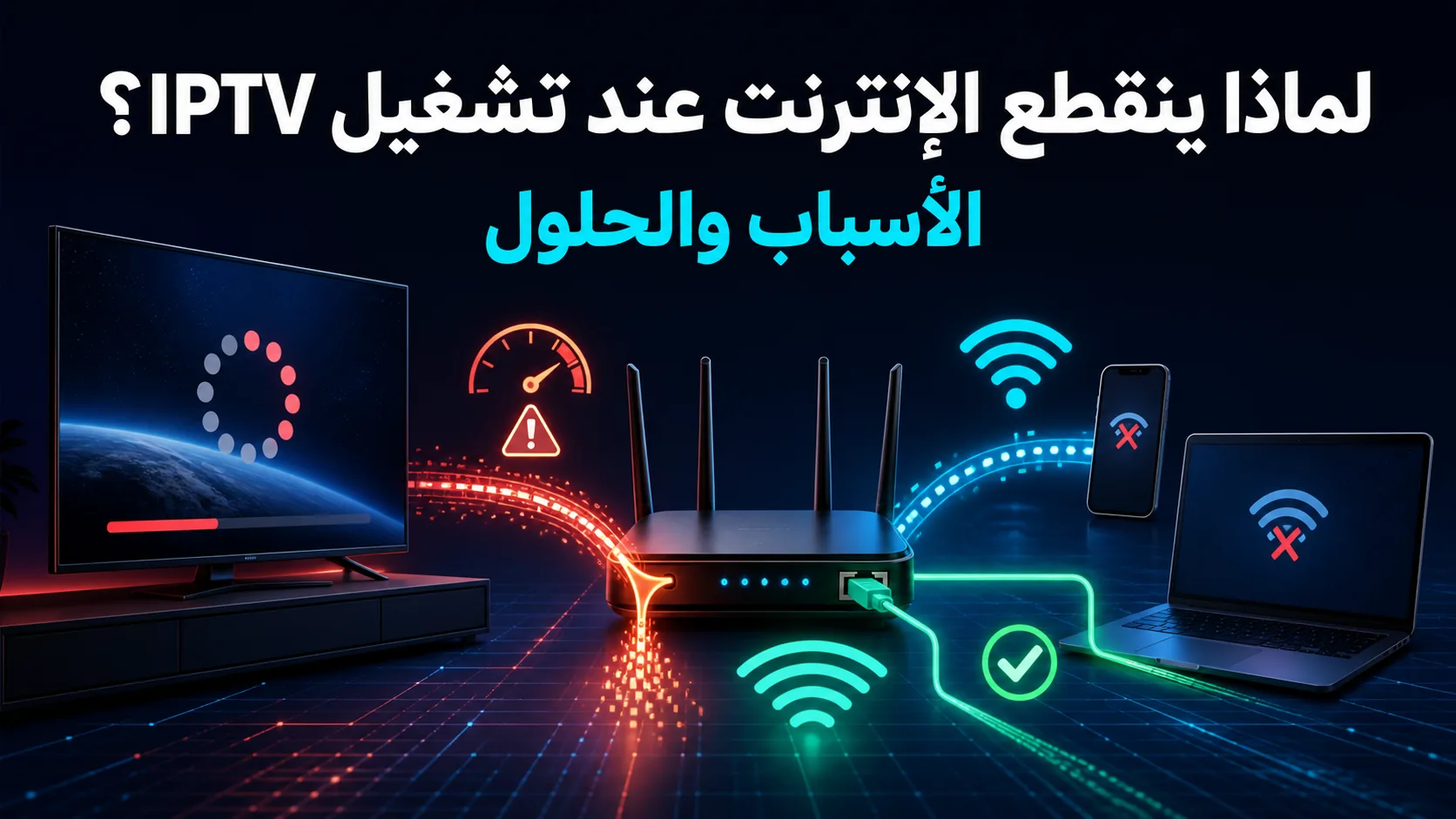
لماذا يحدث انقطاع النت عند الاتصال أثناء تشغيل IPTV؟ الأسباب والحلول
انقطاع النت عند الاتصال أثناء مشاهدة IPTV لا يعني دائماً أن الخدمة نفسها معطلة؛ فقد يكون السبب انتقال الهاتف بين شريحتي الاتصال، أو غياب دعم المكالمات عبر الجيل الرابع، أو ضغطاً مفاجئاً على الراوتر، أو خللاً في الجهاز الذي يشغّل البث. تظهر المشكلة غالباً في صورتين مختلفتين: تتوقف بيانات الهاتف فور ورود مكالمة، أو تبقى الشبكة متصلة ظاهرياً بينما تتجمد القناة وتدور علامة التحميل. التفريق بين الصورتين يوفر كثيراً من التجارب العشوائية. قبل حذف التطبيق أو تغيير الاشتراك، اختبر هل تتعطل المواقع الأخرى أيضاً، وهل يصيب الانقطاع جهازاً واحداً أم كل أجهزة المنزل، وهل يعود البث بمجرد إنهاء المكالمة. هذا الدليل يضع لك مساراً عملياً يبدأ بالاختبارات السريعة، ثم إعدادات الهاتف والراوتر، وينتهي بفحص جهاز العرض والتطبيق. الهدف ليس تقديم حل واحد للجميع، بل مساعدتك على تحديد موضع الخلل بدقة، سواء كنت تشاهد عبر هاتف بشريحتين، تلفزيون ذكي، جهاز Fire TV أو صندوق Android TV. ويمكنك الرجوع إلى IPTV Saudia لمعرفة المزيد عن تجربة المشاهدة على الأجهزة المختلفة داخل السعودية.
كيف تحدد سبب انقطاع النت عند الاتصال قبل تغيير الإعدادات؟
ابدأ باختبار بسيط لا يستغرق أكثر من بضع دقائق. شغّل قناة مستقرة على IPTV، ثم افتح موقعاً عادياً أو مقطعاً قصيراً على جهاز آخر متصل بالشبكة نفسها. اطلب من شخص الاتصال بهاتفك وراقب ما يحدث. إذا توقف البث والموقع معاً على الهاتف فقط، فالمشكلة مرتبطة غالباً ببيانات الجوال أو إعدادات الشرائح. أما إذا توقفت المشاهدة على التلفزيون والهاتف وبقية الأجهزة، فوجه الشبهة إلى الراوتر أو اتصال المنزل. وإذا استمر الإنترنت بينما تجمد تطبيق IPTV وحده، فافحص التطبيق أو المشغل أو الخادم بدلاً من العبث بإعدادات الشبكة.
دوّن أيضاً مدة التوقف. الانقطاع الذي يبدأ مع رنين الهاتف وينتهي فور إغلاق المكالمة يختلف عن التقطيع المتكرر كل عدة دقائق. الحالة الأولى ترتبط عادة بمسار المكالمة والبيانات، وخصوصاً عند استخدام شريحتين. وتشير مناقشات دعم Samsung الواردة في نتائج البحث إلى أن تشغيل VoLTE قد يسمح ببقاء البيانات أثناء المكالمة عندما يدعمه مشغل الشبكة. لكن وجود الخيار في الهاتف لا يضمن عمله على كل شريحة أو في كل وضع للشريحتين؛ لذلك افحص الإعداد ولا تفترض أن ظهوره يعني تفعيله فعلياً.
| ما تراه أثناء الاختبار | السبب الأقرب | أول خطوة مناسبة |
|---|---|---|
| الإنترنت يتوقف على الهاتف عند المكالمة فقط | إعدادات VoLTE أو الشريحتين | اختبار المكالمة والبيانات على الشريحة نفسها |
| جميع أجهزة المنزل تفقد الاتصال | الراوتر أو مزود الإنترنت أو الطاقة | فحص مؤشرات الراوتر والكابلات |
| IPTV يتجمد والمواقع تعمل | التطبيق أو الجهاز أو مصدر البث | تجربة قناة وتطبيق وجهاز آخر |
| الصورة تتقطع وقت ازدحام المنزل | تشبع الواي فاي أو النطاق | إيقاف التنزيلات وتجربة كابل شبكة |
لا تعتبر نتيجة اختبار واحد حكماً نهائياً. كرره مرة عبر شبكة المنزل ومرة عبر نقطة اتصال مختلفة إن كانت متاحة. وجرّب قناة أخرى داخل التطبيق، لأن تعطل قناة منفردة لا يثبت وجود انقطاع في الإنترنت. هذا الفصل بين الشبكة والجهاز والتطبيق هو أهم خطوة في التشخيص كله.
حل انقطاع النت عند الاتصال على هاتف بشريحتين
في الهواتف ثنائية الشريحة، قد تكون المكالمات على شريحة والبيانات على شريحة أخرى. بعض الأجهزة أو أوضاع الشبكة لا تُبقي الشريحتين نشطتين بالطريقة نفسها أثناء المكالمة، فيبدو الأمر كما لو أن IPTV قطع الإنترنت. افتح إعدادات بطاقات SIM وحدد بوضوح الشريحة الافتراضية للمكالمات والشريحة الافتراضية للبيانات. بعد ذلك أجرِ اختباراً باستخدام الشريحة نفسها للمهمتين. إذا اختفت المشكلة، فقد عرفت أن الانتقال بين الشريحتين هو العامل المؤثر.
ابحث في إعدادات شبكة الهاتف عن خيار VoLTE أو «مكالمات 4G»، وشغّله إذا كان متاحاً ومدعوماً من مشغلك. هذه التقنية تسمح بمرور الصوت عبر شبكة الجيل الرابع بدلاً من هبوط الهاتف إلى نمط أقدم قد يعطل البيانات. أعد تشغيل الهاتف بعد التغيير، ثم تأكد أثناء المكالمة من بقاء رمز 4G أو 5G ظاهراً. إذا تحول الرمز إلى شبكة أقدم أو اختفى اتصال البيانات، تواصل مع مشغل الشريحة للتحقق من تفعيل الخدمة على الخط؛ أسماء القوائم وحدها لا تكفي لإثبات دعمها.
- حدّث نظام الهاتف، لأن تحديثات الشبكة قد تعالج سلوك الشرائح والاتصال.
- أوقف «تبديل بيانات الهاتف تلقائياً» مؤقتاً لمعرفة هل الانتقال بين الشرائح يسبب القطع.
- أعد ضبط إعدادات الشبكة فقط بعد حفظ كلمات مرور الواي فاي التي تحتاجها.
- لا تُعد ضبط المصنع لمجرد أن تطبيق البث توقف؛ هذه خطوة كبيرة ونادراً ما تكون البداية الصحيحة.
- إذا كنت تستخدم نقطة اتصال للهاتف لتغذية التلفزيون، راقب هل تتوقف النقطة نفسها عند ورود المكالمة.
عند استخدام الهاتف كنقطة اتصال، يصبح الهاتف هو المودم والراوتر معاً. لذلك قد تقطع المكالمة مسار البيانات عن التلفزيون حتى لو بدا التلفزيون سليماً. جرّب تثبيت الهاتف في مكان جيد التغطية، وتوصيله بالطاقة، وإيقاف وضع توفير البطارية خلال الاختبار. ثم قارن النتيجة باستخدام واي فاي منزلي مستقل. إن استمرت المشكلة على شبكة المنزل أيضاً، انتقل إلى فحص الراوتر والتطبيق.
إذا كنت تحتاج مساعدة في تثبيت المشغل بعد معالجة الشبكة، راجع دليل إعداد IPTV على الأجهزة. أما إن كانت المشكلة محصورة في مشغل واحد، فقد يفيد اختبار خيار آخر من صفحة تطبيقات تشغيل IPTV، من دون تغيير أكثر من متغير واحد في كل تجربة.
إصلاح انقطاع النت عند الاتصال عبر الراوتر والواي فاي
عندما تتأثر عدة أجهزة في اللحظة نفسها، افحص الراوتر قبل التطبيق. انظر إلى لمبات الإنترنت والطاقة أثناء الانقطاع. إذا انطفأت لمبة الاتصال أو تغير لونها، صوّر الحالة وسجل وقتها؛ هذه المعلومة أنفع لمزود الإنترنت من عبارة «البث يقطع». افحص كابل الخدمة وكابل الطاقة والموصلات بحثاً عن ارتخاء أو التواء أو حرارة غير طبيعية. وتوصي صفحة دعم Starlink الموجودة ضمن نتائج البحث بفحص حالة الحساب والكابل والاتصالات ورسائل الجهاز عند فقد الاتصال، وهي قاعدة تشخيص نافعة لأي شبكة: ابدأ بالحالة المادية والخدمة قبل تعديل الإعدادات المتقدمة.
ضع الراوتر في مكان مفتوح ومرتفع نسبياً، بعيداً عن الخزائن المعدنية وأجهزة الميكروويف. إذا كان التلفزيون قريباً منه، استخدم كابل Ethernet للاختبار. نجاح البث عبر الكابل وفشله عبر الواي فاي يعني أن خط الإنترنت غالباً سليم وأن المشكلة داخل الشبكة اللاسلكية. عندئذ جرّب نطاق 5 جيجاهرتز قرب الراوتر، أو نطاق 2.4 جيجاهرتز إذا كانت المسافة أبعد والجدران أكثر. لا يوجد نطاق أفضل في كل منزل؛ القرب والتداخل وتصميم المكان عوامل حاسمة.
راقب ما يفعله أفراد المنزل وقت التقطيع. النسخ الاحتياطي للصور، تحديث الألعاب، تنزيل الملفات ومكالمات الفيديو قد تملأ الاتصال. أوقف هذه الأنشطة لدقائق وأعد الاختبار. إذا تحسن IPTV، فعّل ميزة أولوية الأجهزة أو جودة الخدمة في الراوتر إن كنت تعرف إعدادها، واجعل جهاز المشاهدة أولوية. تجنب إدخال أرقام DNS عشوائية؛ تغيير DNS قد يساعد في بطء الوصول الأولي، لكنه لا يصلح ضعف إشارة الواي فاي أو كابلاً تالفاً أو اتصالاً مزدحماً.
أعد تشغيل الراوتر بطريقة منظمة: افصل الطاقة، انتظر فترة قصيرة، ثم أعد التوصيل وانتظر حتى تستقر المؤشرات قبل تشغيل القناة. لا تكرر إعادة التشغيل مرات متقاربة، لأنها تمحو نمط المشكلة وقد تجعل تشخيص مزود الخدمة أصعب. إذا كان الراوتر يعيد التشغيل وحده عند الضغط، افحص محول الكهرباء والحرارة وعدد الأجهزة المتصلة. ويمكنك تجربة التطبيق على بيانات الجوال لفترة وجيزة؛ إذا عمل جيداً هناك، فقد حصرت الخلل في اتصال المنزل، لا في اشتراك IPTV.
عندما تكون الشبكة سليمة: افحص جهاز IPTV والتطبيق والاشتراك
قد يقول الجهاز إنه «متصل بالإنترنت» بينما يعجز عن تشغيل البث بثبات. افتح تطبيقاً آخر على الجهاز نفسه، ثم شغّل محتوى عادياً. إذا عمل المحتوى الآخر واستمر تجمد IPTV، امسح ذاكرة التخزين المؤقت للتطبيق، وأغلق التطبيقات العاملة في الخلفية، ثم أعد تشغيل الجهاز. لا تحذف بيانات التطبيق قبل التأكد من امتلاك معلومات الدخول، لأن حذفها قد يزيل القوائم والإعدادات المحفوظة.
افحص المساحة الحرة والحرارة. أجهزة البث الصغيرة الموضوعة خلف التلفزيون قد تسخن بسبب ضيق المساحة وقربها من مخارج الحرارة. ومن التفاصيل الحديثة الخاصة بالأجهزة أن إصدار Fire TV Stick HD لعام 2026 أصبح أنحف بنحو 30% من الأجيال السابقة وفق حقيقة FIRETV_STICK_HD_2026_THINNER. النحافة لا تعني تلقائياً وجود مشكلة، لكنها تجعل ترتيب الجهاز والكابل والتهوية جزءاً مهماً من الاختبار العملي. استخدم محول طاقة مناسباً، ولا تعتمد على منفذ USB ضعيف في التلفزيون إذا كان الجهاز يعيد التشغيل أو يفقد الاتصال عند بدء الفيديو.
جرّب الترتيب التالي، وتوقف عندما تصل إلى السبب:
- شغّل قناة أخرى للتأكد من أن العطل ليس في مصدر واحد.
- اختبر التطبيق نفسه على هاتف متصل بالشبكة ذاتها.
- اختبر جهاز العرض عبر كابل Ethernet أو شبكة أخرى.
- حدّث التطبيق ونظام الجهاز من المصدر الرسمي.
- تحقق من صلاحية الاشتراك وحالة التجديد قبل إعادة ضبط أي جهاز.
الخطوة الأخيرة مهمة لأن انتهاء الاشتراك أو تعثر التجديد قد يظهر كرسالة اتصال عامة. عند الدفع داخل السعودية، تعد مدى شبكة البطاقات الوطنية وفق حقيقة MADA_NATIONAL_CARD_NETWORK، لذلك راجع حالة العملية في وسيلة الدفع وإشعار التجديد إن كنت قد سددت حديثاً. لا تكرر الدفع لمجرد أن القناة لم تعمل، ولا ترسل بيانات بطاقتك في محادثة غير موثوقة. تحقق أولاً من سجل العملية ومن صفحة حسابك، ثم استخدم التواصل الرسمي مع الدعم إذا بقيت الحالة غير واضحة.
إذا اتضح أن الاشتراك يحتاج إلى تجديد، ستجد في صفحة باقات IPTV الحالية خيارات بأسعار معقولة بالريال السعودي تبدأ من قيمة بسيطة شهرياً، من دون الاعتماد على رقم ثابت قد يتغير. احتفظ بصورة لرسالة الخطأ ووقت ظهورها ونوع الجهاز واسم التطبيق؛ هذه التفاصيل تسرّع فهم المشكلة أكثر من وصف عام مثل «النت يفصل».
أسئلة شائعة عن توقف الإنترنت وIPTV
لماذا يتوقف IPTV فور ورود مكالمة على الهاتف؟
يحدث ذلك غالباً عندما يستخدم الهاتف بيانات الجوال للبث ثم ينقل الاتصال إلى مسار لا يدعم الصوت والبيانات معاً، أو عندما تكون المكالمة على شريحة والبيانات على أخرى. جرّب تفعيل VoLTE إذا كان مشغل الشبكة يدعمه، ثم اختبر المكالمات والبيانات على الشريحة نفسها. إذا كنت تشارك الإنترنت مع التلفزيون عبر نقطة اتصال، فقد ينتقل أثر القطع إلى التلفزيون أيضاً.
هل تغيير DNS يحل انقطاع النت عند الاتصال؟
ليس في معظم الحالات. قد يؤثر DNS في سرعة العثور على عنوان الخدمة، لكنه لا يعالج توقف بيانات الهاتف أثناء المكالمة، أو ضعف الواي فاي، أو سخونة جهاز العرض، أو امتلاء الاتصال بالتنزيلات. استخدمه فقط بعد إثبات أن الشبكة مستقرة وأن المشكلة في الوصول إلى نطاق محدد. والأفضل تدوين الإعداد القديم قبل أي تغيير حتى تستطيع الرجوع إليه بسهولة.
كيف أعرف أن المشكلة من الراوتر وليست من IPTV؟
شغّل موقعاً أو تطبيق فيديو آخر على جهاز ثانٍ في وقت المشكلة. إذا توقف كل شيء على عدة أجهزة وتغيرت مؤشرات الراوتر، فالمشكلة أقرب إلى اتصال المنزل. إذا بقيت المواقع تعمل وتعطل تطبيق IPTV وحده، فافحص التطبيق أو القناة أو حالة الاشتراك. تجربة جهاز المشاهدة عبر كابل شبكة تساعد أيضاً على فصل مشكلة الواي فاي عن مشكلة خط الإنترنت.
هل إعادة تشغيل الراوتر كلما تقطع البث حل مناسب؟
إعادة التشغيل مرة واحدة خطوة تشخيصية مفيدة، لكنها ليست علاجاً دائماً. إذا احتجت إليها يومياً، فابحث عن السبب: حرارة الراوتر، محول طاقة غير مستقر، كابل مرتخٍ، ازدحام لاسلكي أو عدد كبير من الأجهزة. سجل توقيت الانقطاع وحالة اللمبات قبل إعادة التشغيل. بهذه الطريقة تستطيع تقديم معلومات واضحة لمزود الإنترنت بدلاً من إخفاء الأعراض مؤقتاً.
لماذا يعمل IPTV على الهاتف ولا يعمل على التلفزيون؟
هذا يدل غالباً على مشكلة خاصة بالتلفزيون أو جهاز البث، مثل ضعف إشارة الواي فاي خلف الشاشة، مساحة تخزين منخفضة، تطبيق قديم أو ارتفاع الحرارة. اختبر التلفزيون قرب الراوتر أو عبر Ethernet، ثم أغلق التطبيقات الأخرى وامسح ذاكرة التخزين المؤقت. إذا عمل الهاتف والتلفزيون على الشبكة نفسها لكن التطبيق يفشل على التلفزيون فقط، فلا داعي لتغيير إعدادات الراوتر كلها.
متى أتواصل مع الدعم؟
تواصل مع الدعم بعد جمع نتائج الاختبارات الأساسية: هل تتأثر كل الأجهزة، هل يعمل البث على شبكة أخرى، ما رسالة الخطأ، وما نوع الجهاز والتطبيق؟ تحقق أيضاً من حالة الاشتراك وعملية التجديد. أرسل هذه المعلومات عبر المسار الرسمي للموقع، ولا تشارك كلمة المرور الكاملة أو بيانات البطاقة. وجود وصف مرتب يقلل الأسئلة المتكررة ويساعد على تحديد ما إذا كان الخلل من الحساب أو التطبيق.
حل انقطاع النت عند الاتصال يبدأ بتحديد المكان الذي ينكسر فيه المسار: شريحة الهاتف، نقطة الاتصال، الراوتر، الواي فاي، جهاز العرض أم التطبيق. اختبر متغيراً واحداً في كل مرة، واحتفظ بنتيجة واضحة قبل الانتقال إلى الخطوة التالية. إذا ثبت أن الشبكة والأجهزة تعمل وأن المشكلة مرتبطة بصلاحية الخدمة، راجع صفحة اشتراك IPTV في السعودية للاطلاع على الباقات الحالية بأسعار معقولة بالريال السعودي. التشخيص الهادئ أوفر للوقت من حذف التطبيقات وإعادة ضبط الأجهزة بلا دليل.