
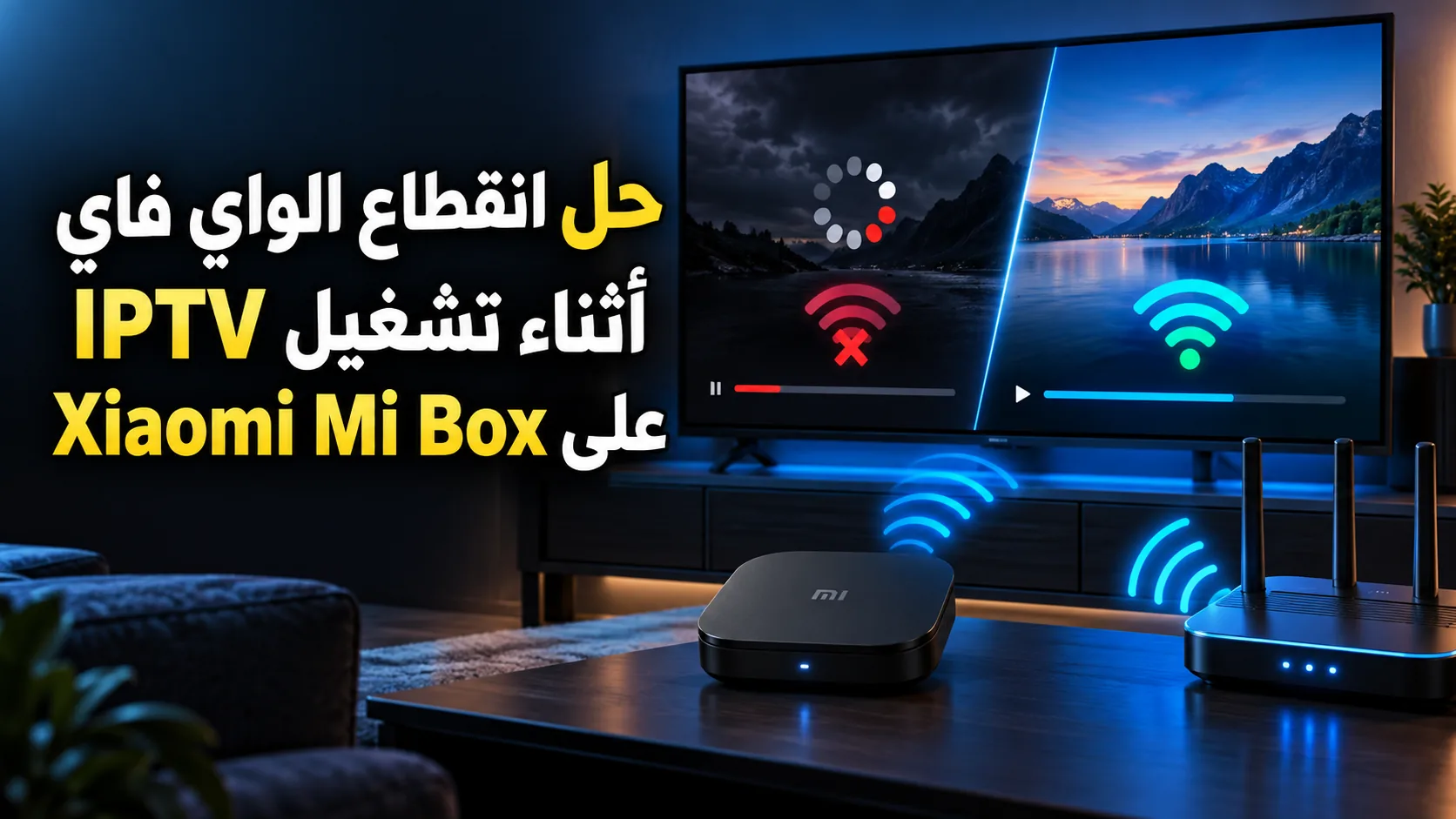
حل انقطاع الواي فاي أثناء تشغيل IPTV على Xiaomi Mi Box
iptv mi box انقطاع الواي فاي مشكلة تظهر عادةً في صورة توقف مفاجئ للصورة، أو عودة التطبيق إلى شاشة التحميل، أو اختفاء اتصال الشبكة من جهاز Xiaomi Mi Box بينما يظل الهاتف متصلاً بالراوتر. لا يعني ذلك تلقائياً أن الخلل في اشتراك IPTV أو أن سرعة الإنترنت المنزلية ضعيفة؛ فقد يكون السبب تداخل الإشارة قرب التلفاز، أو اختيار نطاق لاسلكي غير مناسب، أو ازدحام القناة، أو إعداداً محفوظاً بصورة غير سليمة داخل الجهاز. أفضل طريقة للحل هي عزل الاحتمالات بترتيب واضح، لا تغيير عدة إعدادات في وقت واحد. سنبدأ بفحص يحدد هل الانقطاع من الإنترنت نفسه أم من اتصال Mi Box، ثم ننتقل إلى إعدادات الواي فاي والراوتر، وبعدها إلى اختبارات التطبيق والاتصال السلكي. هذا الدليل موجّه للاستخدام المنزلي في السعودية ويراعي اختلاف شكل الشبكة بين الشقق والفلل وكثرة الأجهزة المتصلة في أوقات المشاهدة. وإذا كنت ما زلت تتعرف إلى خيارات الخدمة، يمكنك الرجوع إلى الصفحة الرئيسية لـ IPTV Saudia قبل تنفيذ الخطوات.
تشخيص مشكلة iptv mi box انقطاع الواي فاي قبل تغيير الإعدادات
ابدأ بتحديد العَرَض بدقة. هناك فرق بين انقطاع الواي فاي فعلياً وبين بقاء الاتصال بالشبكة مع توقف البث. عند حدوث المشكلة، لا تغلق التطبيق مباشرة. ارجع إلى الشاشة الرئيسية في Mi Box وافتح إعدادات الشبكة، ثم لاحظ هل اسم الشبكة ما زال متصلاً. بعد ذلك جرّب فتح تطبيق آخر يحتاج إلى الإنترنت. إذا تعذر تشغيل أي محتوى، فالاحتمال الأقوى أن المشكلة في اتصال الجهاز أو الراوتر. أما إذا عمل التطبيق الآخر وبقيت قناة IPTV وحدها متوقفة، فافحص التطبيق أو بيانات الدخول أو مصدر البث.
جرّب الهاتف على شبكة الواي فاي نفسها ومن المكان القريب من التلفاز. نجاح الهاتف لا يبرئ الشبكة تماماً، لأن موضع هوائي الهاتف وطريقة اتصاله قد يختلفان عن Mi Box، لكنه يؤكد أن خدمة الإنترنت لم تتوقف بالكامل. الاختبار الأقوى هو نقل Mi Box مؤقتاً إلى مكان أقرب إلى الراوتر أو تشغيله عبر اتصال سلكي باستخدام محول شبكة متوافق. إذا اختفت المشكلة، فقد عزلت السبب في التغطية اللاسلكية أو التداخل، لا في التطبيق.
| العَرَض | الاختبار السريع | السبب المرجح |
|---|---|---|
| اختفاء اسم الشبكة أو ظهورها بإشارة ضعيفة | تقريب الجهاز من الراوتر | تغطية ضعيفة أو عوائق داخل المنزل |
| بقاء الشبكة متصلة مع توقف جميع التطبيقات | اختبار الإنترنت على هاتف متصل بالشبكة نفسها | الراوتر أو خط الإنترنت |
| عمل التطبيقات الأخرى وتوقف IPTV فقط | فتح قناة أخرى ثم إعادة تشغيل التطبيق | التطبيق أو بيانات الخدمة أو البث المحدد |
| استقرار البث عبر الكابل فقط | تشغيل ممتد بالاتصال السلكي | الواي فاي أو ازدحام القناة |
| طلب تسجيل الدخول أو انتهاء الصلاحية | مراجعة حالة الاشتراك بصورة مستقلة | الحساب وليس اتصال الواي فاي |
انتبه إلى النقطة الأخيرة. في السعودية قد تُدفع خدمات رقمية بواسطة مدى، وهي شبكة البطاقات الوطنية السعودية، أو بواسطة وسائل أخرى يتيحها مقدم الخدمة. فشل تجديد دفعة أو انتهاء الاشتراك قد يبدو للمستخدم كتوقف في IPTV، لكنه لا يقطع اتصال Mi Box بالواي فاي. لذلك لا تحذف الشبكة ولا تعيد ضبط الجهاز إذا كانت الرسالة تتعلق بالحساب. راجع حالة الباقة من المصدر الذي اشتركت عبره، ويمكنك الاطلاع على صفحة باقات الاشتراك الحالية دون افتراض سعر ثابت.
خطوات حل انقطاع الواي فاي على Xiaomi Mi Box بالترتيب
بعد إثبات أن الخلل لاسلكي، ابدأ بأقل الإجراءات تأثيراً. أعد تشغيل Mi Box من قائمة النظام بدلاً من فصل الكهرباء فوراً، ثم أعد تشغيل الراوتر وانتظر حتى يستعيد الاتصال كاملاً. إعادة التشغيل تنظف حالة اتصال عالقة، لكنها ليست حلاً دائماً إذا تكرر الانقطاع يومياً. سجّل وقت المشكلة والتطبيق المستخدم والنطاق المتصل به، لأن النمط قد يكشف ازدحاماً في ساعة معينة.
- انسَ الشبكة ثم أعد الاتصال: افتح إعدادات الشبكة في Mi Box، اختر الشبكة المحفوظة ثم «نسيان الشبكة». أعد إدخال كلمة المرور بعناية. تفيد هذه الخطوة عندما تكون بيانات الاتصال المحفوظة غير سليمة.
- اختبر نطاقي 2.4 و5 جيجاهرتز: جرّب كل نطاق بصورة منفصلة إذا كان الراوتر يعرض اسمين للشبكة. نطاق 5 جيجاهرتز قد يكون مناسباً قرب الراوتر، بينما يمكن أن يكون 2.4 جيجاهرتز أكثر قدرة على الوصول عبر الجدران. النتيجة الفعلية في موقع التلفاز أهم من الاسم النظري للنطاق.
- غيّر مكان الجهاز: لا تضع Mi Box خلف شاشة التلفاز مباشرة إذا أمكن. المعدن والأجهزة المحيطة قد يؤثران في استقبال الإشارة. حرّكه مسافة قصيرة إلى جانب الشاشة، ثم اختبر البث مدة كافية.
- أوقف التنزيلات مؤقتاً: أوقف تحديثات الألعاب والنسخ السحابي والتنزيلات الكبيرة على الأجهزة الأخرى. إذا استقر IPTV، فالمشكلة أقرب إلى ازدحام الشبكة منها إلى عطل Mi Box.
- حدّث النظام والتطبيق: افحص التحديثات من متجر الجهاز وإعدادات النظام. لا تثبّت ملفات مجهولة لمعالجة مشكلة اتصال، فالتحديث الرسمي هو المسار الأكثر أماناً.
- اضبط التاريخ والوقت تلقائياً: الوقت غير الصحيح قد يسبب أخطاء اتصال أو مصادقة في بعض التطبيقات، حتى لو ظهر رمز الواي فاي طبيعياً.
اختبر بعد كل خطوة بدلاً من تنفيذها كلها دفعة واحدة. شغّل قناة معتادة مدة تتجاوز الفترة التي كان يحدث خلالها الانقطاع. وإذا كنت تستخدم أكثر من مشغّل، اختبر المحتوى نفسه على مشغّل آخر موثوق حتى تعرف هل الخلل مرتبط بالتطبيق. للاطلاع على الفروق بين خيارات التشغيل من دون تحويل المشكلة إلى تجربة عشوائية، راجع دليل تطبيقات ومشغلات IPTV.
إعداد الراوتر لمنع تكرار iptv mi box انقطاع الواي فاي
إذا تحسن الاتصال قرب الراوتر ثم عاد الانقطاع في مكان التلفاز، ركّز على تصميم الشبكة المنزلية. قوة الإشارة التي تظهر بأشرطة كاملة لا تضمن اتصالاً ثابتاً؛ فقد تكون الإشارة قوية لكن القناة مزدحمة أو زمن الاستجابة متذبذباً. ضع الراوتر في موضع مفتوح ومرتفع قدر الإمكان، بعيداً عن الخزائن المغلقة والعوائق المعدنية. في المنزل متعدد الطوابق، قد يكون توزيع نقاط الوصول أنسب من رفع قدرة بث راوتر واحد.
يمكن تجربة ميزة جودة الخدمة QoS إن كان الراوتر يدعمها وتعرف طريقة ضبطها. الهدف هو إعطاء حركة البث أولوية معقولة عندما تعمل تنزيلات أخرى، لا حجز الشبكة كلها لجهاز واحد. تختلف واجهة الإعداد من راوتر إلى آخر، لذلك اتبع دليل الشركة المصنعة. تجنب تغيير المنافذ أو إعدادات الحماية اعتماداً على تعليمات عامة؛ لا توجد حاجة إلى فتح منافذ عشوائية لمجرد أن تطبيقاً تعرض لانقطاع.
أما تغيير DNS فليس أول علاج لانقطاع رمز الواي فاي. قد يساعد DNS عندما يتصل الجهاز بالإنترنت لكن يفشل في الوصول إلى خدمة محددة، إلا أنه لا يقوي الإشارة ولا يحل التداخل. طبّق هذا الاختبار فقط بعد التأكد من بقاء اتصال Mi Box بالشبكة. دوّن الإعداد الأصلي قبل أي تعديل كي تستطيع الرجوع إليه.
- افصل اسمي نطاقي 2.4 و5 جيجاهرتز مؤقتاً أثناء التشخيص لتعرف أيهما يستخدم الجهاز فعلياً.
- اختبر القناة اللاسلكية التلقائية أولاً، ثم راجع دليل الراوتر إن استمر الازدحام.
- لا تضع الراوتر بجوار أجهزة قد تزيد التداخل أو داخل خزانة التلفاز.
- استخدم اتصال Ethernet عند الإمكان للمشاهدة الطويلة، خصوصاً إذا كان موقع الشاشة ثابتاً.
- إذا استخدمت مقوي إشارة، تأكد أن اتصاله بالراوتر نفسه جيد؛ فالمقوي لا يصلح إشارة ضعيفة يستقبلها من الأصل.
عند استخدام شبكة Mesh، تأكد أن Mi Box لا يتنقل باستمرار بين نقطتين متقاربتين. جرّب ربطه مؤقتاً بالنقطة الأقرب، ثم راقب النتيجة. وإذا كانت المشكلة تظهر في ساعة الذروة فقط، شغّل اختباراً في وقتين مختلفين وعلى الاتصال السلكي أيضاً. بهذه المقارنة ستعرف إن كان الاختناق داخل المنزل أم في اتصال الإنترنت الخارجي.
متى تكون المشكلة في Mi Box أو التطبيق وليست في الشبكة؟
يصبح الجهاز نفسه موضع اشتباه عندما تنقطع الشبكة عليه وحده في مواضع مختلفة، بينما تعمل الأجهزة الأخرى بثبات، أو عندما يستمر الخلل حتى بجوار الراوتر. ابدأ بمسح ذاكرة التخزين المؤقت للتطبيق المتأثر من إعدادات التطبيقات، ثم أعد تشغيل Mi Box. لا تمسح بيانات التطبيق قبل تدوين طريقة الدخول، لأن هذا الإجراء قد يحذف إعداداته المحلية.
راقب مساحة التخزين المتاحة أيضاً. امتلاء الجهاز قد يبطئ الواجهة ويجعل توقف التطبيق يبدو كأنه انقطاع إنترنت. احذف التطبيقات التي لا تستخدمها والملفات المؤقتة المأمونة، ثم اختبر من جديد. إذا كانت الواجهة كلها تتجمد أو يعيد الجهاز تشغيل نفسه، فالمشكلة أوسع من الواي فاي وقد تتعلق بالطاقة أو النظام. استخدم مزود الطاقة المناسب للجهاز وتجنب منفذ USB ضعيفاً لا يمده بطاقة مستقرة.
إعادة ضبط المصنع هي الخطوة الأخيرة، وليست الأولى. قبلها جرّب شبكة أخرى موثوقة، مثل نقطة اتصال هاتف لفترة اختبار قصيرة، مع الانتباه إلى استهلاك البيانات. إذا عمل Mi Box بثبات على الشبكة الأخرى، فارجع إلى إعداد الراوتر المنزلي. وإذا تكرر الانقطاع على شبكتين مختلفتين، حدّث النظام وانسخ معلومات الدخول الضرورية قبل التفكير في إعادة الضبط.
قد يختار بعض المستخدمين استبدال الجهاز بعد استنفاد الاختبارات. لا تجعل صغر الحجم وحده معيار الاختيار، لكن من المفيد معرفة أن Fire TV Stick HD بإصدار 2026 أصبح أنحف بنحو 30% من الأجيال السابقة وفق المعلومات السوقية المتاحة. هذا لا يثبت أنه أفضل من Mi Box في شبكتك، ولا يضمن حل مشكلة التداخل؛ إنه مجرد فرق مادي حديث ينبغي وضعه إلى جانب توافق التطبيقات، المنافذ وطريقة الاتصال. إذا قررت تجربة جهاز آخر، اختبره في المكان والشبكة نفسيهما حتى تكون المقارنة عادلة.
إن كانت القنوات تعمل ثم تظهر رسالة مرتبطة بالحساب، افصل مسار الدعم عن مسار الشبكة. راجع بيانات الاشتراك أولاً، ثم استخدم صفحة التواصل إذا احتجت إلى مساعدة مرتبطة بالخدمة. أما إعداد الجهاز من البداية فتجده في دليل إعداد IPTV، مع بقاء هذا المقال مخصصاً لعطل اتصال Mi Box المتكرر.
أسئلة شائعة عن انقطاع IPTV والواي فاي في Mi Box
لماذا ينقطع الواي فاي في Mi Box بينما يعمل على الهاتف؟
قد يكون الهاتف أقرب إلى الراوتر أو يمتلك هوائياً مختلفاً، وقد يتصل بنطاق آخر دون أن تلاحظ. انقل Mi Box مؤقتاً قرب الراوتر، وافصل اسمي نطاقي 2.4 و5 جيجاهرتز أثناء الاختبار. إذا بقي الهاتف مستقراً وتعطل Mi Box على شبكتين مختلفتين، يصبح تحديث النظام وفحص الجهاز نفسه أكثر أهمية.
هل نطاق 5 جيجاهرتز أفضل دائماً لتشغيل IPTV؟
ليس دائماً. قد يقدم أداء جيداً عندما يكون Mi Box قريباً من الراوتر، لكن الجدران والمسافة قد تقللان فائدته. نطاق 2.4 جيجاهرتز قد يصل إلى مكان أبعد، مع احتمال ازدحامه أكثر. اختبر النطاقين في موضع التلفاز وشغّل المحتوى مدة كافية؛ الاستقرار الفعلي أهم من اختيار نطاق بناءً على اسمه فقط.
هل تغيير DNS يصلح انقطاع الواي فاي على Xiaomi Mi Box؟
تغيير DNS لا يعالج ضعف الإشارة أو اختفاء اتصال الواي فاي. قد يفيد فقط عندما يبقى الجهاز متصلاً بالإنترنت وتتعذر عليه خدمة محددة. اختبر تطبيقاً آخر أولاً، وسجّل إعداد DNS الحالي قبل تغييره. إذا كانت أيقونة الشبكة تختفي أو تفشل كل التطبيقات معاً، فابدأ بالتغطية والراوتر بدلاً من DNS.
هل يجب إعادة ضبط Mi Box إلى إعدادات المصنع؟
استخدم إعادة ضبط المصنع بعد استنفاد الخطوات الأقل تأثيراً: إعادة التشغيل، نسيان الشبكة، اختبار النطاقين، تحديث النظام وتجربة شبكة أخرى. الضبط يمسح التطبيقات والإعدادات وقد يضيع وقتك إذا كان السبب تغطية المنزل. احتفظ ببيانات الدخول الضرورية، ثم نفّذ الضبط فقط عندما تشير الاختبارات إلى خلل مستمر داخل الجهاز.
كيف أعرف أن المشكلة من اشتراك IPTV وليست من الواي فاي؟
إذا بقي Mi Box متصلاً وعملت التطبيقات الأخرى، لكن ظهرت رسالة انتهاء أو فشلت القنوات داخل تطبيق واحد، فراجع الحساب أو التطبيق. أما تعطل جميع التطبيقات أو اختفاء الشبكة فيشير إلى الاتصال. لا تخلط بين فشل تجديد دفعة، بما فيها دفعة عبر مدى إن كانت مدعومة، وبين انقطاع الواي فاي.
هل الاتصال السلكي هو الحل الأفضل للانقطاع المتكرر؟
الاتصال السلكي اختبار ممتاز وحل عملي عندما يكون التلفاز ثابتاً ويمكن تمرير الكابل بأمان. إذا استقر البث عبر Ethernet، فهذا دليل قوي على أن المشكلة لاسلكية. استخدم محولاً متوافقاً مع جهازك، وتأكد من سلامة الكابل. إذا استمر التوقف سلكياً، افحص الإنترنت والتطبيق والحساب بدلاً من التركيز على الواي فاي.
يمكن حل مشكلة iptv mi box انقطاع الواي فاي غالباً عندما تفصل بين أربعة أسباب: تغطية الشبكة، ازدحام الراوتر، خلل التطبيق وحالة الاشتراك. ابدأ بالمقارنة على جهاز آخر، ثم جرّب قرب الراوتر والاتصال السلكي، وبعدها عدّل إعداداً واحداً في كل مرة. لا تلجأ إلى ضبط المصنع أو شراء جهاز بديل قبل إكمال هذه الاختبارات. وعندما يصبح الاتصال مستقراً وتريد مراجعة الخيارات المتاحة، ستجد في صفحة اشتراك IPTV في السعودية باقات بأسعار معقولة بالريال السعودي وفق العروض الحالية.