
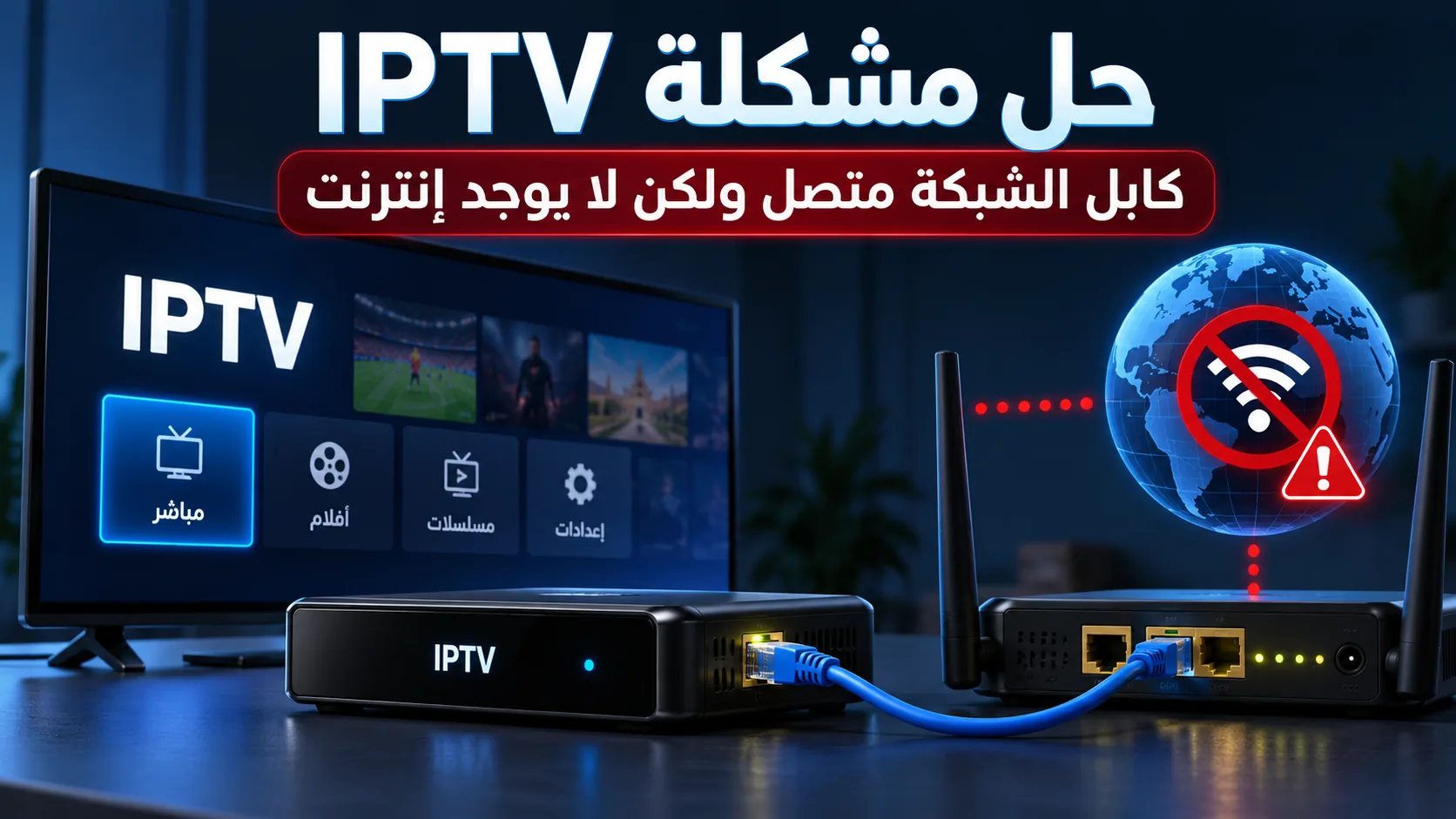
iptv متصل بالكابل بدون إنترنت: كيف تحدد العطل وتصلحه خطوة بخطوة؟
iptv متصل بالكابل بدون إنترنت مشكلة تعني أن ظهور علامة الاتصال وحده لا يكفي للتأكد من وصول جهاز المشاهدة إلى الشبكة الخارجية. فقد يتعرف الجهاز على كابل إيثرنت، ويتصل بالراوتر داخل المنزل، بينما يتعذر عليه فتح التطبيقات أو تحميل القنوات. وقد تكون الشبكة سليمة تماماً، لكن تطبيق المشاهدة يعرض رسالة عامة تجعلك تبحث في المكان الخطأ. لذلك يبدأ الحل بسؤال عملي: هل الإنترنت متوقف على الجهاز كله، أم أن القنوات وحدها لا تعمل؟ سنفصل هنا بين هذين الاحتمالين، ثم نفحص الكابل والمنفذ وإعدادات الشبكة بترتيب يحافظ على بياناتك ويقلل التغييرات غير الضرورية. ستحتاج إلى هاتف متصل بالشبكة المنزلية، وتطبيق آخر يمكن تجربته على جهاز المشاهدة، وكابل بديل إن توفر. لا تبدأ بحذف حسابك أو إعادة ضبط المصنع؛ فهذه الخطوات قد تضيف مشكلة جديدة قبل معرفة سبب المشكلة الأصلية. الهدف أن تصل في نهاية الفحص إلى نتيجة واضحة: خلل في المسار السلكي، أو إعداد داخل الجهاز، أو انقطاع في اتصال المنزل، أو مشكلة تخص التطبيق والخدمة.
ماذا تعني رسالة iptv متصل بالكابل بدون إنترنت فعلياً؟
اتصال إيثرنت يربط جهاز المشاهدة بالراوتر، لكنه لا يضمن أن الراوتر نفسه يستطيع الوصول إلى الإنترنت. تخيل أن الطريق بين غرفتك وباب المنزل مفتوح، بينما الطريق خارج المنزل مغلق. ستظهر وصلة الشبكة سليمة رغم تعذر الوصول إلى الخدمات الخارجية. لهذا لا تجعل لون رمز الشبكة أو إضاءة المنفذ الحكم الوحيد على سلامة الاتصال؛ فكل منهما يصف جزءاً من المسار، وليس تجربة المشاهدة كاملة.
ابدأ بتجربة تطبيق آخر على جهاز المشاهدة نفسه. اختر تطبيقاً يستطيع تحميل محتوى جديداً، وتأكد أن ما تراه ليس صفحة محفوظة أو مادة سبق تحميلها. إذا فتح المحتوى بصورة طبيعية، يصبح وصف «بدون إنترنت» أقل دقة، وينتقل الاهتمام إلى تطبيق القنوات أو بيانات الحساب. أما إذا فشلت التطبيقات المختلفة، فابقَ في مسار تشخيص الشبكة قبل تعديل بيانات الاشتراك.
بعد ذلك جرّب هاتفك على شبكة المنزل نفسها، مع إيقاف بيانات الهاتف مؤقتاً حتى لا تنتقل التجربة إلى الشبكة الخلوية دون ملاحظة. نجاح الهاتف لا يبرئ الكابل أو منفذ الجهاز؛ فهو يثبت فقط أن اتصال المنزل يعمل عبر المسار الذي يستخدمه الهاتف. وفشل الهاتف مع جهاز المشاهدة يجعل الراوتر أو المودم أو اتصال المزود موضع الفحص الأول.
| نتيجة الاختبار | ما الذي ترجحه؟ | الخطوة التالية |
|---|---|---|
| الهاتف والتطبيقات الأخرى لا تصل إلى الإنترنت | مشكلة عامة في اتصال المنزل | فحص المودم والراوتر ومراجعة مزود الإنترنت |
| الهاتف يعمل والجهاز السلكي لا يعمل | مشكلة في مسار الكابل أو إعدادات الجهاز | تبديل الكابل والمنفذ وفحص عنوان الشبكة |
| التطبيقات تعمل والقنوات كلها متوقفة | مشكلة في التطبيق أو الحساب أو مصدر القنوات | مراجعة التفعيل والبيانات وتجربة شبكة أخرى |
| قناة واحدة لا تعمل | مشكلة محدودة بالقناة أو مصدرها | اختبار قنوات أخرى قبل تغيير الشبكة |
دوّن النتيجة قبل الانتقال. ويمكن الرجوع إلى دليل الاتصال بالشبكة دون وصول إلى الإنترنت إذا احتجت إلى مقارنة الحالة السلكية بحالة الاتصال اللاسلكي.
حل iptv متصل بالكابل بدون إنترنت يبدأ بالكابل والمنفذ
افحص المسار الفعلي للكابل من جهاز المشاهدة حتى الراوتر. تأكد من ثبات الطرفين ومن أن السلك لا ينتهي في قطعة شبكة مفصولة أو جهاز وسيط لم يعد يعمل. إذا كان المسار يمر عبر مقبس جداري، فجرّب توصيل الجهاز بالراوتر مباشرة متى أمكن. هذه التجربة تختصر الاحتمالات؛ لأنك تستبعد التمديد الداخلي والقطع الوسيطة مؤقتاً دون الحاجة إلى تغيير إعدادات النظام.
جرّب كابلاً آخر معروفاً بعمله، ثم منفذاً آخر مناسباً في الراوتر. نفّذ كل تغيير وحده، وافتح التطبيق نفسه بعده، حتى تعرف أي تغيير أحدث فرقاً. تبديل الكابل والمنفذ وإعدادات الشبكة دفعة واحدة قد يعيد الاتصال، لكنه يتركك دون تفسير إذا تكرر العطل. ولا تشترِ كابلاً جديداً اعتماداً على ظهور كلمة «متصل» فقط؛ فاستعارة كابل يعمل مع جهاز آخر توفر اختباراً أوضح قبل الإنفاق.
إذا كان الجهاز يتصل بالسلك عبر محول خارجي، أدخل المحول ضمن الفحص. افحص ثباته، وراجع توافقه مع طراز الجهاز من وثائق الشركة، ولا تفترض أن أي محول يصلح لمجرد تشابه الموصل. يورد ملف السوق أن Fire TV Stick HD إصدار 2026 أنحف بنحو 30% من الأجيال السابقة؛ وهذه معلومة عن التصميم، ولا تثبت وجود منفذ إيثرنت مدمج أو توافق محول معين. طابق اسم الطراز كاملاً عند البحث عن الملحق المناسب.
- ثبّت طرفي الكابل، ثم أعد اختبار تحميل محتوى جديد.
- استبدل الكابل وحده، واحتفظ بالنتيجة.
- اختبر منفذاً آخر، ثم أزل القطع الوسيطة إن وجدت.
- راجع المحول الخارجي وتوافقه إذا كان الاتصال يمر من خلاله.
- أعد تشغيل جهاز المشاهدة بعد التأكد من التوصيلات.
إذا احتاج المودم والراوتر إلى إعادة تشغيل، افصلهما لمدة 30 ثانية، ثم شغّل المودم أولاً وانتظر استقرار مؤشراته قبل تشغيل الراوتر. راعِ أن هذه الخطوة تقطع الاتصال عن بقية المنزل. وإذا عاد الإنترنت بعد تبديل قطعة واحدة، أعد اختبار التطبيقات والقنوات قبل اعتبار المشكلة منتهية.
فحص عنوان الشبكة وDNS دون تغييرات عشوائية
عندما يعمل الإنترنت على الهاتف ويفشل على الجهاز السلكي رغم سلامة الكابل، افتح صفحة الشبكة في إعدادات جهاز المشاهدة. ابحث عن حالة إيثرنت وعنوان IP وإعدادات الحصول على العنوان. تختلف أسماء القوائم بين الأجهزة، لذلك اتبع المعنى الظاهر في واجهتك بدلاً من البحث عن اسم قائمة قد لا يوجد في طرازك. سجّل القيم الحالية أو التقط صورة لها قبل تعديل أي شيء.
إذا وجدت إعدادات يدوية لا تعرف مصدرها، فابدأ بالعودة إلى الحصول التلقائي على إعدادات الشبكة، ما لم تكن لديك تعليمات خاصة من مسؤول الشبكة. لا تنسخ عنوان IP أو بوابة من هاتفك وتضعهما في جهاز المشاهدة؛ فالمطلوب أن يحصل الجهاز على إعداد مناسب له. أعد الاتصال بعد التغيير، ثم اختبر تطبيقاً عاماً قبل فتح القنوات حتى تعرف هل عاد الوصول إلى الإنترنت بالفعل.
يأتي فحص DNS بعد ذلك، وليس قبل التأكد من التوصيلات. ابدأ بالإعداد التلقائي. وإذا استمرت المشكلة وكانت بقية عناصر الاتصال سليمة، يمكنك تجربة 8.8.8.8 مع حفظ القيمة الأصلية والعودة إليها إذا لم يظهر تحسن. تغيير DNS لا يصلح كابلاً تالفاً، ولا يعيد خدمة منقطعة لدى المزود، ولا يعالج حساب مشاهدة منتهي الصلاحية. لذلك اجعله تجربة محددة لها نتيجة واضحة، لا إعداداً تغيره كلما توقفت قناة.
راجع أيضاً الوقت والتاريخ، واجعلهما تلقائيين إذا كان الجهاز يعرض قيماً غير صحيحة. وأوقف VPN أو Proxy مؤقتاً إن كنت تستخدم أحدهما، ثم أعد الاختبار. لا حاجة إلى تثبيت خدمة جديدة أثناء التشخيص؛ فإضافة متغير جديد تصعّب المقارنة. بعد استقرار الشبكة، راجع تحديثات النظام والتطبيق المتاحة من مصادرها المعتادة.
إذا بقي السبب غامضاً، جرّب شبكة أخرى يدعمها جهازك، مثل نقطة اتصال الهاتف، مع الانتباه إلى استهلاك البيانات. نجاح الجهاز هناك وفشله على اتصال المنزل يوجه الفحص نحو الشبكة المنزلية، لكنه لا يحدد وحده هل الخلل من الراوتر أم إعداداته أم المزود. أما تفاصيل ربط الجهاز بالتطبيق فتجدها في دليل إعداد IPTV على أجهزة المشاهدة بعد استعادة الاتصال.
عندما يعمل الإنترنت وتبقى القنوات متوقفة
إذا حمّلت التطبيقات الأخرى محتوى جديداً، فلا تواصل تغيير إعدادات الراوتر دون سبب. افتح تطبيق المشاهدة وحدد نطاق المشكلة: هل يغلق عند التشغيل؟ هل يفتح وتبقى القنوات كلها متوقفة؟ أم تتعطل قناة واحدة فقط؟ هذه الحالات تحتاج مسارات مختلفة. انهيار التطبيق يوجه النظر إلى التطبيق أو ذاكرة الجهاز، بينما توقف القنوات مع بقاء التطبيق مفتوحاً يستدعي مراجعة البيانات والتفعيل والمصدر.
تحقق من اسم المستخدم وكلمة المرور والرابط كما استلمتها، وانتبه للمسافات الزائدة عند النسخ. راجع تاريخ انتهاء الخدمة وحالة التفعيل قبل حذف الحساب وإضافته مجدداً. إذا كنت قد دفعت حديثاً، فافصل بين نجاح الدفع واكتمال التفعيل ووصول الجهاز إلى الإنترنت. مدى هي شبكة الدفع الوطنية السعودية، لكن ظهور تأكيد عملية عبرها لا يثبت أن تطبيق المشاهدة تفعّل أو أن جهازك متصل؛ كما أن ذكرها هنا لا يعني أن كل خدمة تقبلها.
جرّب إغلاق التطبيق وفتحه، ثم تحديثه، ومسح ذاكرته المؤقتة إذا كان النظام يتيح ذلك. ميّز بين مسح الكاش ومسح بيانات التطبيق، لأن الخيار الأخير قد يزيل الحساب والإعدادات. وإذا كانت قناة واحدة متوقفة، اختبر قنوات أخرى قبل إعادة تثبيت التطبيق. ولتحديد الفرق بين هذه الحالات راجع أسباب توقف IPTV وكيفية تضييق نطاق العطل.
عند طلب المساعدة، أرسل وصفاً يمكن البناء عليه: طراز الجهاز، ورسالة الخطأ حرفياً، وهل الإنترنت يعمل في تطبيق آخر، ونتيجة تبديل الكابل وتجربة شبكة أخرى. لا ترسل كلمة المرور ضمن وصف عام للمشكلة. ويمكن استخدام صفحة التواصل مع الدعم لإرسال التفاصيل اللازمة بدلاً من الاكتفاء بعبارة «القنوات لا تعمل».
احتفظ بإعادة ضبط المصنع لمرحلة أخيرة بعد استبعاد الشبكة والحساب والتطبيق، لأنها تمسح التطبيقات والحسابات والإعدادات. وإذا احتجت إلى العودة إلى معلومات الموقع أثناء الفحص، فستجدها عبر الصفحة الرئيسية لـ IPTV Saudia. شراء خدمة جديدة قبل معرفة سبب الانقطاع قد يتركك أمام المشكلة نفسها على الجهاز نفسه.
أسئلة شائعة عن اتصال IPTV بالكابل دون إنترنت
لماذا يظهر الجهاز متصلاً رغم أن القنوات لا تفتح؟
لأن علامة الاتصال قد تشير إلى وجود رابط محلي بين الجهاز والراوتر فقط. وقد يكون الراوتر نفسه دون إنترنت، أو تكون إعدادات الجهاز غير مناسبة، أو يعمل الإنترنت بينما يتعطل التطبيق وحده. افتح تطبيقاً آخر وحمّل محتوى جديداً، ثم جرّب هاتفاً على الشبكة نفسها مع إيقاف بياناته الخلوية. نتيجة المقارنة تحدد هل تبدأ بفحص الشبكة العامة أم مسار الكابل أم تطبيق المشاهدة والحساب.
هل نجاح الواي فاي وفشل الكابل يعني أن الكابل تالف؟
يجعل المسار السلكي موضع الفحص، لكنه لا يثبت تلف الكابل وحده. قد تكون المشكلة في المنفذ أو المحول الخارجي أو إعدادات إيثرنت على الجهاز. جرّب كابلاً معروفاً بعمله، ثم منفذاً آخر، وأزل القطع الوسيطة مؤقتاً إذا أمكن. غيّر عنصراً واحداً في كل تجربة، ودوّن النتيجة. نجاح الاتصال بعد تغيير محدد يساعدك على إصلاح السبب دون شراء ملحقات لا تحتاج إليها.
هل تغيير DNS هو الحل الأول لهذه المشكلة؟
الأفضل أن يسبق ذلك فحص الكابل والراوتر ووجود اتصال عام بالإنترنت. ابدأ بإعداد DNS التلقائي، ثم جرّب قيمة بديلة فقط إذا بقي الاحتمال مرتبطاً بهذا الجزء من الاتصال. احتفظ بالقيمة الأصلية كي تستطيع الرجوع إليها، واختبر تحميل محتوى جديد بعد التغيير. إذا كان الانقطاع يشمل جميع أجهزة المنزل، أو كان الكابل غير سليم، فلن يعالج تغيير DNS السبب الأساسي للعطل.
هل أحتاج إلى تجديد الاشتراك إذا ظهرت رسالة بدون إنترنت؟
الرسالة وحدها لا تكفي لاتخاذ قرار التجديد. إذا كانت جميع التطبيقات عاجزة عن الاتصال، فابدأ بالشبكة. وإذا كان الإنترنت يعمل والقنوات وحدها متوقفة، فراجع صلاحية الحساب واكتمال التفعيل وبيانات الدخول. حتى تأكيد الدفع عبر وسيلة محلية مثل مدى لا يختبر اتصال الجهاز، ولا يثبت بمفرده اكتمال التفعيل. افصل هذه الاحتمالات قبل دفع مبلغ جديد، واحتفظ بتأكيد العملية عند مراجعة حالة الحساب.
متى تكون إعادة ضبط المصنع خطوة مناسبة؟
تأتي بعد استبعاد الأسباب الأبسط، وليست اختبار البداية. جرّب الكابل والمنفذ وشبكة أخرى، وراجع الإعدادات والتحديثات والحساب أولاً. إذا بقي الخلل محصوراً في الجهاز واستدعت إرشادات الدعم إعادة ضبطه، احفظ ما تحتاجه لاستعادة التطبيقات والحسابات قبل التنفيذ. إعادة الضبط تمسح الإعدادات، ولن تصلح انقطاع الإنترنت لدى المزود أو توقف مصدر القنوات. لذلك يجب أن يكون لها سبب واضح ووسيلة جاهزة لاستعادة الجهاز بعدها.
ما المعلومات التي أجهزها قبل طلب الدعم؟
اكتب اسم الجهاز وطرازه وإصدار النظام والتطبيق، وانقل رسالة الخطأ كما ظهرت. وضّح إن كان الاتصال مباشراً بالراوتر أو يمر عبر محول، وهل تعمل التطبيقات الأخرى، وما نتيجة تجربة كابل أو شبكة أخرى. اذكر أيضاً هل تتوقف كل القنوات أم بعضها، ومتى بدأت الحالة. هذه المعلومات تختصر التخمين وتمنع تكرار خطوات جربتها بالفعل. احتفظ بكلمات المرور وبيانات الدفع الحساسة خارج الوصف المرسل.
حل مشكلة iptv متصل بالكابل بدون إنترنت يبدأ بمقارنة بسيطة، ثم يتقدم وفق النتيجة: اختبر تطبيقاً آخر، وافحص اتصال المنزل، وبدّل الكابل والمنفذ قبل تعديل الإعدادات. إذا عاد الإنترنت وبقيت القنوات متوقفة، انتقل إلى التطبيق والحساب بدلاً من إعادة الفحص من البداية. احتفظ بملاحظات قصيرة عن كل تجربة، ولا تمسح بيانات الجهاز قبل الحاجة. وعندما ترغب في مراجعة الخيارات المتاحة بعد استقرار الاتصال، يمكنك الاطلاع على باقات الاشتراك الحالية وأسعارها المعروضة بالريال السعودي، واختيار ما يلائم استخدامك على أساس اتصال يعمل بصورة مستقرة.