
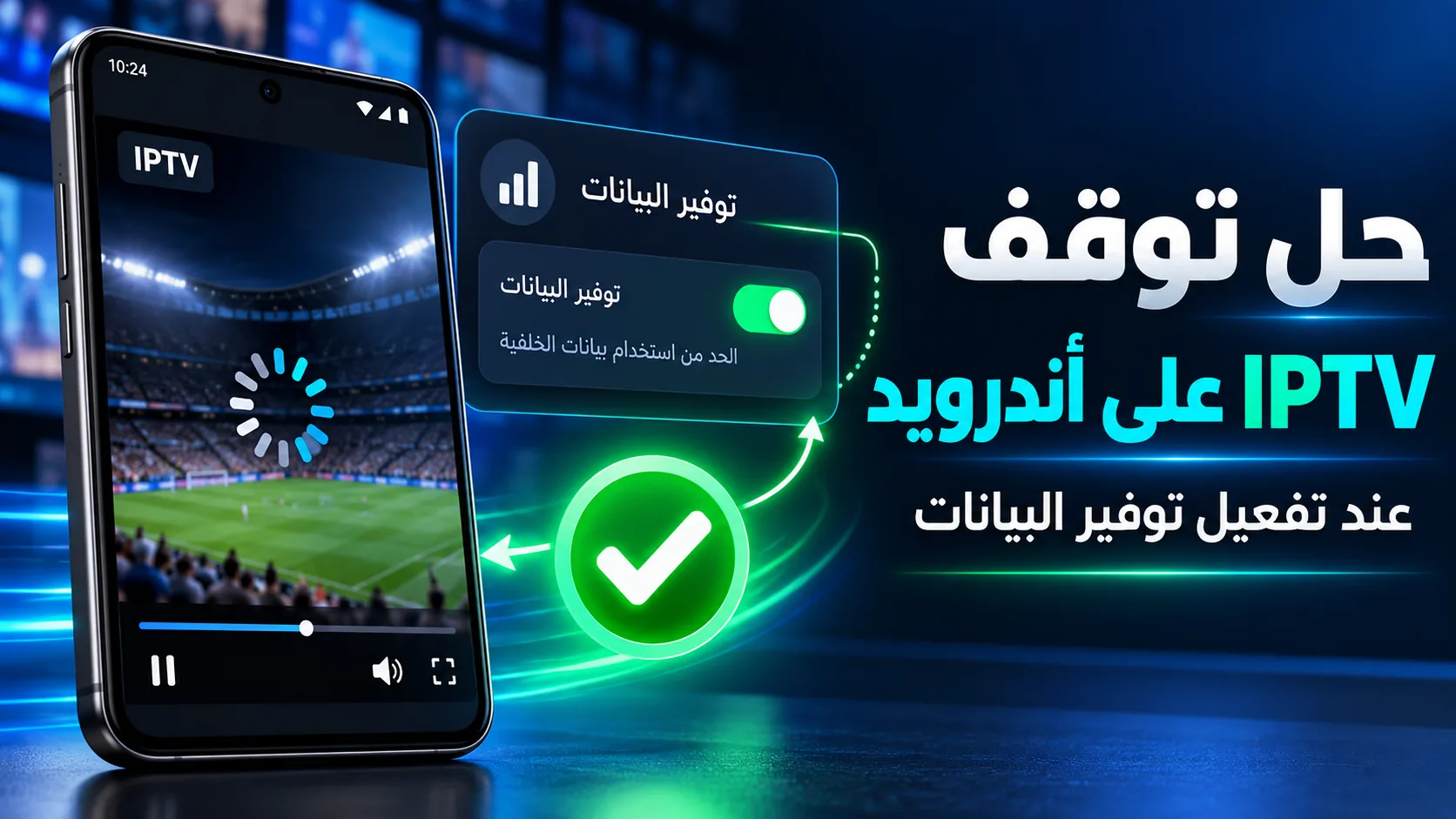
حل مشكلة IPTV لا يعمل مع توفير البيانات على أندرويد
إذا كان iptv لا يعمل مع توفير البيانات على هاتف أندرويد، فابدأ بمقارنة التشغيل قبل تغيير إعدادات الحساب أو الشبكة. افتح القناة نفسها على الاتصال نفسه، ثم عطّل توفير البيانات مؤقتاً وأعد المحاولة. الهدف أن تعرف هل يتكرر العطل مع هذا الخيار تحديداً، أم أن المشكلة تظهر أيضاً وهو متوقف. قد يبدأ البث بصورة طبيعية ثم يتوقف بعد الانتقال إلى تطبيق آخر، وقد تظهر القنوات بينما يفشل تشغيل الفيديو، وقد تتعطل الخدمة كلها. هذه أعراض مختلفة، ولا يكفي جمعها تحت عبارة «الإنترنت ضعيف». يفيدك تسجيل وقت التوقف، ونوع الاتصال، وما إذا كانت الشاشة مضاءة، قبل مسح أي شيء من الهاتف. سنرتب هنا اختباراً عملياً يفصل بين توفير البيانات، وقيود الخلفية، وتوفير البطارية، ثم يوضح متى تنتقل إلى فحص الشبكة أو الحساب. لا تحتاج إلى تنفيذ كل الحلول دفعة واحدة؛ تغيير إعداد واحد في كل مرة يجعل النتيجة أوضح ويجنبك فقدان إعدادات تعمل بالفعل. وإذا نجح التشغيل بعد خطوة معينة، فأعد الاختبار للتأكد من السبب قبل اعتماد الحل، خصوصاً إن كانت المشكلة تظهر أحياناً وتختفي أحياناً أخرى.
لماذا يبدو أن IPTV لا يعمل مع توفير البيانات؟
الارتباط الزمني نقطة بداية جيدة، لكنه ليس حكماً نهائياً. تشغيل خيار توفير البيانات ثم تعطل الفيديو يجعل هذا الخيار موضع اشتباه، لكن قد يتزامن ذلك مع ضعف الشبكة أو توقف القناة نفسها. لذلك لا تغيّر التطبيق والقناة والاتصال في المحاولة الواحدة. اختر قناة كانت تعمل، واترك الهاتف في المكان نفسه، واستخدم الحساب نفسه. شغّل البث مع تفعيل توفير البيانات، ثم أوقف الخيار وأعد فتح القناة. دوّن النتيجة بعبارة واضحة، مثل: «تعمل في الحالتين» أو «تعمل فقط عند إيقاف الخيار».
راقب أيضاً المرحلة التي يتوقف عندها التشغيل. ظهور قائمة القنوات لا يثبت أن تشغيل الفيديو سليم، كما أن تعطل قناة واحدة لا يعني أن التطبيق كله فقد الاتصال. إذا استمرت قنوات أخرى في العمل، فالأفضل ألا تبدأ بتعديل إعدادات الهاتف العامة. أما إذا توقفت جميع القنوات بعد تغيير واحد قابل للتكرار، فهذه نتيجة تستحق متابعة الاختبار داخل إعدادات التطبيق والبيانات. يمكنك الاستفادة من دليل تشخيص أعطال IPTV الشائعة إذا كانت الأعراض أوسع من توفير البيانات.
| ما الذي تلاحظه؟ | ما الاختبار التالي؟ | ما الذي تتجنبه الآن؟ |
|---|---|---|
| التشغيل ينجح عند تعطيل توفير البيانات فقط | راجع خيارات استخدام البيانات الخاصة بالتطبيق | تبديل بيانات الحساب بلا سبب |
| التوقف يحدث بعد مغادرة التطبيق | راجع قيود الخلفية ثم توفير البطارية بصورة منفصلة | افتراض أن القناة متوقفة لدى الجميع |
| قناة واحدة لا تعمل | اختبر قناة أخرى على الإعدادات نفسها | إعادة ضبط الهاتف |
| الفشل مستمر مع الخيار مفعلاً ومتوقفاً | قارن الشبكة والحساب بخطوات مستقلة | حصر المشكلة في توفير البيانات |
هذه الملاحظات تختصر الطريق عند طلب المساعدة أيضاً. وصف التجربة والنتيجة أدق من إرسال عبارة «لا يعمل» وحدها. ومن خلال موقع IPTV Saudia يمكنك الوصول إلى الأدلة المرتبطة بالمشكلة، مع إبقاء هذا الاختبار مركزاً على الهاتف الذي يظهر عليه العطل. لا تنقل إعدادات جهاز آخر إليه لمجرد أن التطبيق يحمل الاسم نفسه.
خطوات الفحص عندما يكون IPTV لا يعمل مع توفير البيانات
ابدأ من إعدادات الهاتف وابحث عن «توفير البيانات». تختلف أسماء القوائم وترتيبها بين الأجهزة وإصدارات النظام، لذلك استخدم البحث داخل الإعدادات بدلاً من الالتزام بمسار واحد. سجّل الحالة الحالية قبل التعديل، ثم أوقف الخيار مؤقتاً وافتح التطبيق من جديد. اختبر القناة نفسها وأنت داخل التطبيق والشاشة مضاءة. إذا لم يتغير شيء، فلا تعتبر هذه الخطوة حلاً؛ أعد الخيار إلى حالته السابقة وانتقل إلى المقارنة بين الاتصالات في القسم التالي.
إذا عاد التشغيل، افتح معلومات التطبيق وابحث عن الخيارات المتعلقة باستخدام البيانات. قد تجد إعداداً لبيانات الخلفية، أو استثناءً من تقييد البيانات، أو اسماً قريباً من ذلك. اقرأ وصف الخيار الظاهر على جهازك قبل تغييره، ولا تفترض أن كل هذه الخيارات متاحة على كل هاتف. جرّب السماح المناسب للتطبيق وحده إن كان موجوداً، ثم أعد تفعيل توفير البيانات واختبر التشغيل. نجاح التجربة بهذه الصورة يعطيك حلاً أضيق من ترك الخيار متوقفاً لجميع التطبيقات طوال الوقت.
- اختر قناة واحدة وسجّل هل تعمل قبل تعديل الإعداد.
- عطّل توفير البيانات مؤقتاً، ثم أعد فتح القناة نفسها.
- إذا نجحت، راجع خيارات استخدام البيانات في معلومات التطبيق.
- غيّر خياراً واحداً فقط، ثم أعد تفعيل توفير البيانات للاختبار.
- انتقل إلى تطبيق آخر ثم عد، إذا كان العطل الأصلي يظهر بهذه الطريقة.
- احتفظ بالإعداد الذي أثبت فائدته، وأعد التغييرات غير المؤثرة إلى حالتها السابقة.
افصل هذه التجربة عن توفير البطارية. إذا كان البث يتوقف عند إطفاء الشاشة أو الانتقال إلى الخلفية، فاختبر قيد البطارية في محاولة مستقلة بعد الانتهاء من اختبار البيانات. إلغاء عدة قيود معاً قد يعيد التشغيل، لكنه يتركك بلا معرفة بالسبب. كذلك لا تتوقع أن يستمر كل تطبيق في تشغيل الفيديو بالخلفية؛ راقب السلوك الذي يدعمه التطبيق نفسه، وركّز على العطل الذي ظهر حديثاً مقارنة بما كان يعمل سابقاً.
لا تمسح بيانات التطبيق أثناء هذه المرحلة. ابدأ بإغلاقه وفتحه، ثم افحص وجود تحديث مناسب، ويمكن تجربة مسح الكاش عند استمرار الخلل. احتفظ ببيانات الدخول قبل أي خطوة قد تزيل الحساب أو الإعدادات. وإذا كنت تحتاج إلى فهم الفروق بين وظائف المشغلات، فراجع دليل تطبيقات ومشغلات IPTV من دون تبديل المشغل في منتصف اختبار توفير البيانات.
كيف تفصل قيود الهاتف عن مشكلة الشبكة أو الحساب؟
بعد إنهاء اختبار الإعداد، قارن الواي فاي ببيانات الهاتف مع تثبيت بقية العناصر قدر الإمكان. استخدم القناة نفسها، والجهاز نفسه، والحساب نفسه، ولا تغيّر جودة الصورة في اللحظة ذاتها. إذا نجح التشغيل على أحد الاتصالين فقط، فقد أصبحت لديك نقطة فحص محددة. لكن هذه النتيجة وحدها لا تكفي للقول إن توفير البيانات هو السبب؛ ارجع إلى حالة الخيار في كل تجربة، وسجّل هل ظل مفعلاً أم متوقفاً. المقارنة المفيدة هي التي تعرف بدقة ما تغيّر فيها.
إذا فشل التشغيل عبر الاتصالين، جرّب قناة أخرى قبل الانتقال إلى الحساب. وإذا كانت جميع القنوات متوقفة، راجع صلاحية الحساب وعنوان الخادم وبيانات الدخول من المصدر الذي حصلت عليها منه. لا تعد كتابة البيانات اعتماداً على التخمين، ولا تشترِ تجديداً لمجرد ظهور رسالة اتصال. يمكنك اتباع خطوات حل تعذر اتصال التطبيق بالخادم عندما يستمر الفشل بصرف النظر عن وضع توفير البيانات.
وللمستخدم في السعودية، من المفيد فصل الدفع عن التشخيص التقني. «مدى» هي شبكة الدفع الوطنية السعودية، لكن ظهور عملية دفع عبر مدى لا يحدد سبب توقف الفيديو ولا يثبت وحده أن إعدادات الهاتف سليمة. إذا جددت الخدمة مؤخراً، راجع تأكيد التجديد وحالة الحساب بصورة مستقلة، ثم أكمل تجربة توفير البيانات. ذكر وسيلة الدفع هنا لتوضيح هذا الفصل، وليس تأكيداً بأن خدمة بعينها تقبلها؛ وسائل الدفع المتاحة تُراجع لدى الجهة التي تتعامل معها.
عند الاستعانة بالدعم، أرسل ملخصاً قصيراً يشمل اسم الجهاز، ووصف رسالة الخطأ، ونتيجة التجربة على الواي فاي وبيانات الهاتف، وما حدث عند تعطيل توفير البيانات. أضف هل تتوقف قناة واحدة أم جميع القنوات، وهل يظهر العطل أثناء المشاهدة أم بعد مغادرة التطبيق. تجنّب إرسال كلمة المرور أو صورة تكشف بيانات الحساب كاملة. هذه التفاصيل تساعد على توجيه الفحص نحو الهاتف أو الشبكة أو الحساب، وتقلل تكرار خطوات نفذتها بالفعل من دون نتيجة.
متى يكون اختلاف الجهاز سبباً في اختلاف النتيجة؟
قد تسمع أن الحساب يعمل على التلفاز، فتستنتج أن الهاتف يحتاج إلى إعادة تثبيت التطبيق. تمهّل؛ نجاح الحساب على جهاز آخر قرينة مفيدة، لكنه لا يحدد الإعداد المسؤول في الهاتف. تختلف واجهة النظام وخيارات البيانات والخلفية بين الأجهزة، وقد يختلف التطبيق أو إصداره أيضاً. استخدم الجهاز الثاني للتأكد من نطاق العطل، ثم عد إلى الهاتف وغيّر إعداداته تدريجياً. لا تنقل إليه خطوات من دليل تلفاز ما لم تكن الخيارات نفسها ظاهرة ومفهومة على شاشته.
ومن الأمثلة الحديثة على ضرورة تحديد الجهاز بدقة إصدار Fire TV Stick HD لعام 2026، الذي أصبح أنحف بنحو 30% من الأجيال السابقة بحسب كتالوج معلومات السوق. هذه معلومة تتعلق بتصميم الجهاز، ولا تشرح سبب توقف البث على هاتف أندرويد. فائدتها هنا تذكيرك بأن اسم العائلة التجارية وحده قد لا يكفي عند البحث عن دليل؛ اذكر الطراز والإصدار، وافصل مواصفات الجهاز عن نتائج اختبار الاتصال. لا تستنتج من حداثة الجهاز أو صغر حجمه أن إعداداته تطابق إعدادات الهاتف.
إذا عمل الحساب على جهاز آخر بينما فشل على الهاتف عبر شبكتين، فركّز على التطبيق وإعدادات الهاتف قبل العودة إلى الراوتر. أما إذا فشل الحساب نفسه على عدة أجهزة واتصالات، فراجع بياناته وحالته والخدمة التي يطلب الاتصال بها. هذه مؤشرات لترتيب الفحص وليست أحكاماً نهائية؛ فقد تتداخل أكثر من مشكلة. لذلك احتفظ بسجل صغير للمحاولات، ولا تكرر التجربة نفسها مرات كثيرة من دون تغيير واضح يمكن تقييمه.
- اكتب اسم طراز الهاتف وإصدار النظام كما يظهران في معلومات الجهاز.
- سجّل اسم التطبيق وإصداره عند مقارنة هاتفين أو جهازين مختلفين.
- اذكر هل اختبرت الحساب نفسه أم حساباً آخر، لأن الفرق يؤثر في الاستنتاج.
- أعد أي إعداد لم يفد إلى حالته السابقة قبل متابعة التشخيص.
- أجّل إعادة ضبط المصنع؛ فهي خطوة واسعة لا تبررها ملاحظة واحدة عن توفير البيانات.
الوصول إلى نتيجة قابلة للتكرار أهم من عدد الحلول التي تجربها. عندما يعمل البث بعد تعديل محدد، أغلق التطبيق وافتحه وأعد السيناريو الذي كان يسبب التوقف. إذا استمر النجاح، فقد أصبح لديك إجراء عملي يمكن الاحتفاظ به وشرحه عند الحاجة.
أسئلة شائعة عن توقف IPTV مع توفير البيانات
هل يجب إيقاف توفير البيانات نهائياً حتى يعمل IPTV؟
ابدأ بإيقافه مؤقتاً للتشخيص، ثم ابحث في إعدادات التطبيق عن خيارات استخدام البيانات المتاحة على هاتفك. إذا وجدت استثناءً مناسباً، جرّبه وحده وأعد تفعيل توفير البيانات. الحكم يكون من نتيجة التشغيل المتكررة، وليس من اسم الخيار. إذا استمر العطل في الحالتين، فلا توجد نتيجة كافية لربطه بتوفير البيانات، والأفضل متابعة فحص الاتصال والقنوات والحساب قبل ترك إعداد عام متوقفاً بلا حاجة واضحة.
ما الفرق بين توفير البيانات وتوفير البطارية أثناء التشخيص؟
تعامل معهما كإعدادين منفصلين، ولا تغيّرهما في تجربة واحدة. اختبر توفير البيانات أولاً مع بقاء التطبيق مفتوحاً، ثم راقب ما يحدث بعد الانتقال إلى الخلفية إذا كان هذا هو موضع المشكلة. بعد ذلك يمكنك اختبار قيد البطارية بصورة مستقلة. يختلف أثر الخيارات بحسب الجهاز والتطبيق، ولذلك فإن نجاح التشغيل بعد تعطيل الاثنين معاً لا يخبرك أيهما كان مرتبطاً بالعطل، وقد يصعّب إعادة الإعدادات المناسبة لاحقاً.
القنوات تظهر لكن الفيديو لا يبدأ؛ هل يعني ذلك أن الحساب سليم؟
ظهور القائمة يوضح أن جزءاً من الاستخدام يعمل، لكنه لا يكفي وحده للحكم على تشغيل الفيديو أو حالة جميع القنوات. جرّب قناة أخرى، ثم قارن النتيجة مع توفير البيانات مفعلاً ومتوقفاً على الاتصال نفسه. إذا بقي الفشل، راجع الحساب والاتصال تدريجياً. لا تبدأ بتغيير كلمة المرور أو حذف التطبيق، لأن هذه الخطوات قد تضيف متغيرات جديدة قبل أن تعرف أين يحدث التعطل تحديداً.
هل أمسح الكاش أم بيانات التطبيق عند استمرار المشكلة؟
احتفظ ببيانات الدخول أولاً، وابدأ بالخطوات الأقل تغييراً: إغلاق التطبيق، وإعادة فتحه، ومراجعة تحديثه، ثم تجربة مسح الكاش. لا تساوِ بين مسح الكاش ومسح بيانات التطبيق؛ تعامل مع الخيار الثاني بحذر لأنه قد يزيل إعدادات تحتاج إلى إدخالها مجدداً. وإذا أثبت الاختبار أن المشكلة مرتبطة بخيار بيانات معين، فمعالجة ذلك الخيار تسبق حذف إعدادات الحساب التي لم يظهر دليل على أنها سبب العطل.
هل نجاح المشاهدة على التلفاز يعني أن المشكلة من هاتف أندرويد؟
يجعل الهاتف أو تطبيقه موضع فحص أقرب، لكنه لا يحدد السبب وحده. تأكد أولاً من أنك تقارن الحساب والقناة نفسيهما، ثم سجّل اختلاف الاتصال بين الجهازين. بعد ذلك اختبر الهاتف على شبكة أخرى، وراجع إعدادات البيانات والخلفية خطوة خطوة. لا تفترض أن مسار الإعدادات في جهاز التلفاز ينطبق على الهاتف، ولا أن نجاح جهاز واحد يستبعد مشكلة متقطعة في الشبكة أو الخدمة في وقت آخر.
هل أحتاج إلى تجديد الاشتراك إذا توقف البث بعد تفعيل توفير البيانات؟
لا تجعل التجديد أول خطوة لمجرد هذا التزامن. راجع حالة الحساب وتأكيد التجديد إن وجد، ثم نفذ المقارنة بين تفعيل توفير البيانات وتعطيله. إذا عاد التشغيل بصورة متكررة بعد تعديل الإعداد، فلديك نتيجة تقنية تستحق المتابعة. أما إذا كان الحساب منتهياً بالفعل، فهذه مسألة مستقلة. افصل إثبات الدفع عن اختبار الهاتف، ولا تستخدم شراء خدمة جديدة بديلاً عن تشخيص سبب التوقف الموجود.
عندما يكون iptv لا يعمل مع توفير البيانات، فإن أفضل بداية هي تجربة صغيرة تعرف نتيجتها: القناة نفسها، والاتصال نفسه، وتغيير إعداد واحد فقط. راقب الفرق بين التوقف أثناء المشاهدة والتوقف بعد مغادرة التطبيق، ثم افحص الشبكة والحساب إذا لم يثبت ارتباط العطل بالخيار. احتفظ ببيانات الدخول وتجنب الحذف المتسرع، ودوّن ما نجح كي لا تعيد التشخيص من البداية. وإذا كنت تراجع خيارات الخدمة بعد حل المشكلة، يمكنك الاطلاع على باقات IPTV Saudia الحالية لمعرفة التفاصيل المتاحة قبل اتخاذ قرارك، مع اختيار ما يلائم استخدامك الفعلي.