
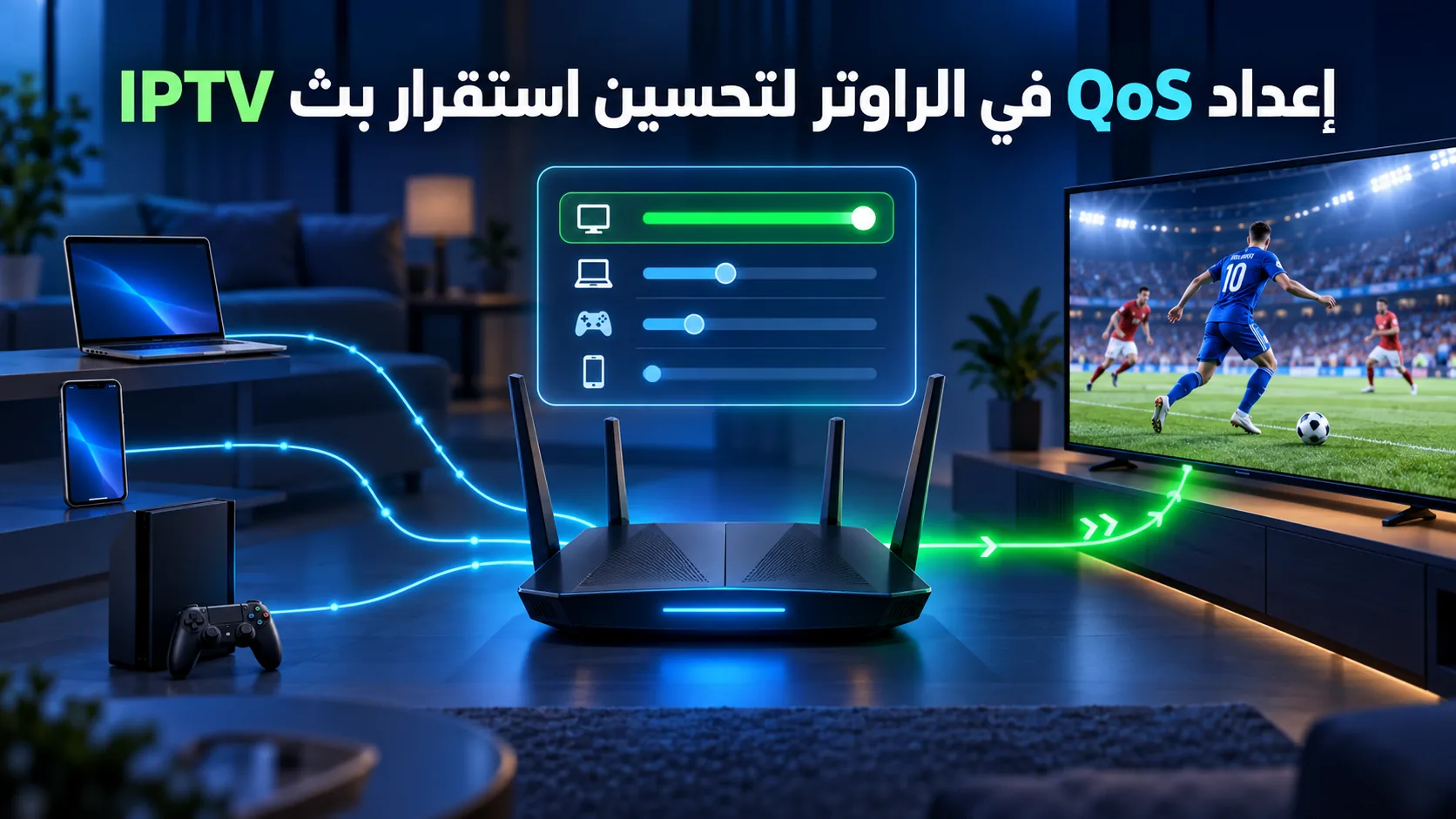
إعداد QoS للـ IPTV في الراوتر لتحسين استقرار البث
إعداد QoS للـ IPTV يساعدك على إعطاء جهاز المشاهدة أولوية عندما تتزاحم الأجهزة على اتصال المنزل، لكنه لا يصنع سرعة غير موجودة ولا يصلح مصدراً متوقفاً. تظهر فائدته بوضوح حين تبدأ مباراة مباشرة بينما ينزّل جهاز آخر ملفاً كبيراً، أو يرفع هاتف مقاطع إلى التخزين السحابي، أو يشغّل أحد أفراد الأسرة لعبة تحتاج إلى اتصال مستمر. في هذه اللحظة لا تكون المشكلة دائماً في سرعة الباقة؛ قد يكون السبب امتلاء طابور البيانات داخل الراوتر وارتفاع التأخير والتذبذب. تضبط ميزة جودة الخدمة، المعروفة اختصاراً باسم QoS، ترتيب مرور البيانات بحيث تصل حزم جهاز التلفزيون أو صندوق البث قبل حركة أقل حساسية للوقت. هذا الدليل من IPTV Saudia يشرح طريقة عملية تناسب المنزل السعودي، بدءاً من قياس الاتصال وتثبيت عنوان الجهاز، وصولاً إلى اختبار النتيجة من دون الوقوع في إعدادات معقدة خاصة بشبكات الشركات. وإذا كان التطبيق نفسه غير مثبت أو بياناته غير مكتملة، ابدأ أولاً من دليل إعداد IPTV، ثم عد إلى ضبط الشبكة بعد التأكد من أن البث يعمل أساساً.
متى يفيد إعداد QoS للـ IPTV، ومتى تكون المشكلة في مكان آخر؟
قبل تغيير أي خيار، حدّد شكل العطل. إذا كان البث مستقراً عندما يكون المنزل هادئاً ثم يبدأ التقطيع فور تشغيل تنزيل أو رفع كبير، فهذه علامة قوية على أن QoS قد يفيد. ينطبق ذلك أيضاً عندما يتأخر فتح القنوات أثناء انشغال أجهزة كثيرة، أو عندما تتراجع جودة الصورة في ساعات استخدام الشبكة داخل المنزل بينما يظل اختبار السرعة مقبولاً. المهمة هنا ليست زيادة سرعة الإنترنت، بل إدارة السعة المتاحة وقت الازدحام.
راقب ثلاثة مؤشرات منفصلة: سرعة التنزيل، وسرعة الرفع، وزمن الاستجابة أثناء الضغط. قد تكون سرعة التنزيل مرتفعة، لكن رفع نسخة احتياطية من هاتف واحد يملأ مسار الرفع ويؤدي إلى ارتفاع كبير في التأخير. كذلك قد يكون اتصال Wi-Fi ضعيفاً بسبب بُعد التلفزيون أو وجود جدران، وعندها لن يعالج QoS ضعف الإشارة. جرّب كابل Ethernet إن أمكن، أو اختبر الجهاز بجوار الراوتر، قبل أن تستنتج أن توزيع الأولويات هو الحل.
| العَرَض | السبب المرجح | الإجراء الأول |
|---|---|---|
| التقطيع يبدأ مع التنزيلات أو رفع الملفات | ازدحام طابور البيانات | تفعيل QoS وإعطاء جهاز العرض أولوية |
| الإشارة ضعيفة في غرفة التلفزيون | تغطية Wi-Fi غير كافية | تجربة Ethernet أو تحسين موضع الراوتر |
| تطبيق واحد يتوقف بينما تعمل بقية الخدمات | خلل في التطبيق أو المصدر | إعادة تشغيل التطبيق وفحص بيانات الدخول |
| كل الأجهزة بطيئة طوال الوقت | مشكلة خط أو سعة غير كافية | اختبار الاتصال والتواصل مع مزود الإنترنت |
| الصورة تتوقف في وقت محدد فقط | ضغط خارجي أو منزلي متكرر | المقارنة مع مصدر بث رسمي وتشغيل اختبار متزامن |
من المفيد استخدام مصدر رسمي عند التشخيص حتى تفصل بين جودة شبكتك وجودة المصدر. داخل السعودية، توفر ثمانية بث دوري روشن رقمياً بصورة مفتوحة ومن دون اشتراك مدفوع، بعد حصولها على الحقوق الحصرية من موسم 2025-26 حتى 2030-31. هذه نقطة محلية مهمة لأن أدلة أجنبية كثيرة تفترض أن اختبار المباراة يحتاج دائماً إلى خدمة مدفوعة. أما دوري أبطال أوروبا في الشرق الأوسط فحقوقه لدى beIN Sports، وTOD هو تطبيق البث الرسمي المؤكد. إذا ظهرت المشكلة بالطريقة نفسها مع مصادر رسمية مختلفة، وفي اللحظة التي يبدأ فيها جهاز آخر بتنزيل كبير، تصبح فرضية الازدحام داخل المنزل أقوى.
التحضير الصحيح قبل إعداد QoS للـ IPTV
نفّذ القياس من اتصال سلكي إن كان ذلك متاحاً، وأوقف التنزيلات مؤقتاً للحصول على خط أساس قريب من قدرة الاتصال الفعلية. سجّل سرعة التنزيل والرفع أكثر من مرة، ويفضل أن تشمل القياسات فترة المساء التي تستخدم فيها البث عادة. لا تعتمد على الرقم المكتوب في عقد الباقة وحده؛ يحتاج الراوتر إلى قيمة واقعية يستطيع توزيعها. إذا أدخلت قيمة أعلى كثيراً من السرعة التي تصل فعلياً، يتكون الازدحام قبل أن يستطيع الراوتر تنظيمه. وإذا أدخلت رقماً منخفضاً جداً، ستخسر جزءاً من سعة الاتصال بلا حاجة.
بعض أجهزة الراوتر تطلب إدخال السرعة بالكيلوبت في الثانية، بينما تعرض مواقع القياس النتيجة بالميغابت في الثانية. اقرأ الوحدة المكتوبة بجوار الحقل ولا تنسخ الرقم آلياً. ابدأ بقيمة تقل قليلاً عن النتيجة المستقرة كي يحتفظ الراوتر بالتحكم في الطابور، ثم عدّلها تدريجياً بعد الاختبار. لا توجد نسبة سحرية تصلح لكل اتصال، لأن الأداء الفعلي يتغير بحسب المزود ونوع الخط والازدحام ووقت القياس.
بعد ذلك تعرّف إلى جهاز المشاهدة بدقة. ستحتاج غالباً إلى عنوان MAC أو عنوان IP المحلي. يظهر عنوان MAC في إعدادات الشبكة على التلفزيون الذكي أو Fire TV Stick أو جهاز Android TV. أما عنوان IP فقد يتغير بعد إعادة التشغيل، لذلك أنشئ له حجزاً ثابتاً من صفحة DHCP في الراوتر، باسم واضح مثل “Living-Room-TV”. الحجز لا يعني وضع عنوان عشوائي داخل الجهاز؛ بل يجعل الراوتر يمنح الجهاز نفسه العنوان المحلي ذاته في كل مرة.
- صوّر إعدادات الراوتر الحالية أو احفظ نسخة احتياطية إن كان الجهاز يدعم ذلك.
- دوّن سرعة التنزيل والرفع والوحدة المطلوبة في لوحة التحكم.
- ثبّت عنوان IP لجهاز المشاهدة بواسطة DHCP Reservation.
- اختر جهازاً واحداً في البداية، ولا تعطِ الأولوية العليا لكل أجهزة المنزل.
- اختبر البث قبل التعديل وبعده في الظروف نفسها.
اختلاف جهاز العرض لا يغير المبدأ. إصدار Fire TV Stick HD لعام 2026، على سبيل المثال، أنحف بنحو 30% من الأجيال السابقة، لكنه يظل جهازاً شبكياً يمكن تعريفه بعنوان MAC أو IP مثل صندوق Android TV أو التلفزيون الذكي. المهم أن تختار الجهاز الذي يشغّل البث فعلياً، لا الهاتف الذي استُخدم لإدارة التطبيق. وإذا كنت ما زلت تختار المشغل المناسب، راجع دليل تطبيقات IPTV قبل تعديل الراوتر، لأن أداء التطبيق وإعداداته قد يؤثران في التشخيص.
خطوات إعداد QoS للـ IPTV على الراوتر المنزلي
افتح لوحة تحكم الراوتر من متصفح جهاز متصل بالشبكة. يختلف العنوان واسم القائمة باختلاف الشركة، وقد تجد الميزة تحت QoS أو Adaptive QoS أو Traffic Control أو Bandwidth Management أو Device Priority. استخدم بيانات الإدارة الخاصة براوترك، لا بيانات شبكة Wi-Fi، ثم ابحث عن خيار تفعيل جودة الخدمة. إن لم يظهر الخيار، راجع دليل طراز الراوتر أو تطبيقه الرسمي، فقد تكون الميزة مبسطة في تطبيق الهاتف.
- فعّل QoS: اختر وضعاً تلقائياً أو تكيفياً إن كان الراوتر الحديث يقدمه. هذا الوضع أسهل من إنشاء قواعد منافذ يدوية وقد يتعامل بصورة أفضل مع التطبيقات المشفرة.
- أدخل سعة WAN الفعلية: ضع قيمتي التنزيل والرفع وفق القياسات المستقرة والوحدة المطلوبة. أعطِ الرفع اهتماماً خاصاً، لأن امتلاءه قد يرفع زمن الاستجابة حتى لو كان البث يعتمد أساساً على التنزيل.
- اختر جهاز المشاهدة: عيّنه بالـ IP المحجوز أو بعنوان MAC، ثم ضعه في فئة مرتفعة مثل High Priority. لا تستخدم أعلى فئة لكل شيء، وإلا فقدت القاعدة معناها.
- خفّض أولوية الحركة الثقيلة: اجعل أجهزة التنزيل أو النسخ الاحتياطي أو التحديثات الكبيرة في فئة عادية أو منخفضة، بدلاً من حظرها كلياً.
- فعّل WMM عند استخدام Wi-Fi: تسمح Wi-Fi Multimedia بإعطاء حركة الصوت والفيديو معاملة مناسبة على الشبكة اللاسلكية. تكون مفعلة افتراضياً في كثير من الأجهزة، لكن يستحسن التحقق منها.
- احفظ وأعد الاختبار: قد يحتاج الراوتر إلى إعادة تشغيل. شغّل بثاً موثوقاً، ثم ابدأ تنزيلاً ورفعاً من جهاز آخر، وراقب الاستقرار لعدة دقائق.
تجنب البدء بقواعد المنافذ. معظم منصات الفيديو الحديثة تستخدم اتصالات مشفرة ومنافذ شائعة، وقد يؤدي إعطاء منفذ كامل أولوية إلى رفع أولوية حركة أخرى لا علاقة لها بالبث. قاعدة الجهاز أبسط وأوضح للمنزل. وإذا كان الراوتر يتيح فئة “Streaming”، يمكنك تجربتها، لكن راقب هل يتعرف إلى التطبيق بالفعل أم لا؛ تصنيف التطبيقات ليس متساوياً بين المصنعين.
أما IGMP Snooping أو IGMP Proxy فليس بديلاً عن QoS. ترتبط هذه الخيارات أساساً بإدارة حركة multicast، وقد تكون لازمة لخدمة تلفزيون يقدمها مزود الإنترنت ضمن إعداد محدد. نتيجة البحث الخاصة بمنصة MA5608T، مثلاً، تشرح بنية GPON فيها OLT وONT وVLAN وGEM، وهي بيئة تشغيل احترافية لا ينبغي نسخ أوامرها إلى راوتر منزلي. إذا طلب مزود الإنترنت إعداد VLAN أو IGMP لقناته، اتبع تعليماته الخاصة. أما بث التطبيقات المعتاد عبر الإنترنت فيعتمد غالباً على حركة فردية، وتكون أولوية الجهاز وإدارة السعة أكثر ارتباطاً بالمشكلة المنزلية.
اختبار النتيجة وضبط QoS من دون خنق بقية المنزل
نجاح إعداد QoS للـ IPTV لا يعني أن اختبار السرعة سيعرض أعلى رقم ممكن على كل جهاز. الهدف هو بقاء البث مستقراً تحت الضغط مع استمرار الاستخدام الطبيعي لبقية الأسرة. أنشئ اختباراً قابلاً للتكرار: شغّل قناة أو مباراة من مصدر موثوق، ثم ابدأ تنزيلاً كبيراً على حاسوب ورفع ملف من هاتف. راقب بدء التشغيل، وعدد مرات التوقف، واستجابة جهاز العرض، وجودة الصوت والصورة. كرر السيناريو قبل QoS وبعده، ولا تغيّر عدة خيارات في وقت واحد.
إذا تحسن البث لكن صار التصفح أو الاجتماع المرئي سيئاً، فقد منحت جهاز التلفزيون حصة مبالغاً فيها أو خفّضت قيمة WAN أكثر من اللازم. انقل الجهاز من “الأعلى” إلى “مرتفع”، أو ارفع السعة المدخلة تدريجياً. ويمكن وضع مكالمات العمل والألعاب التفاعلية في فئة مرتفعة أيضاً، لأن هذه الاستخدامات حساسة للتأخير. التنزيلات والتحديثات أقل حساسية، ولذلك تستطيع الانتظار قليلاً من دون أن يشعر المستخدم بانقطاع مباشر.
إذا لم يتغير شيء، جرّب هذه المراجعة بالترتيب:
- تأكد من أن القاعدة مرتبطة بعنوان الجهاز الصحيح، خصوصاً إذا كان يتنقل بين Wi-Fi وEthernet ولكل واجهة عنوان MAC مختلف.
- تحقق من ثبات حجز DHCP بعد إعادة تشغيل الراوتر والجهاز.
- اختبر بكابل شبكة لاستبعاد التداخل اللاسلكي وضعف التغطية.
- أوقف QoS مؤقتاً وقارن، فقد يكون الوضع التلقائي في بعض أجهزة الراوتر أضعف من إدارة الطابور الافتراضية.
- حدّث برنامج الراوتر من المصدر الرسمي إذا كان التحديث متاحاً لطرازك، بعد حفظ الإعدادات.
- لا تغيّر DNS على أنه علاج مضمون للتقطيع؛ قد يؤثر في العثور على الخادم أول مرة، لكنه لا يضيف سعة إلى اتصال مزدحم.
افصل أيضاً بين مشكلة الشبكة ومشكلة الحساب أو المصدر. إذا كانت خدمة رسمية واحدة تعرض رسالة خطأ بينما تعمل بقية تطبيقات الفيديو باستقرار، فلن يحل QoS مشكلة تسجيل الدخول أو حقوق العرض أو توقف الخادم. وعند استخدام اشتراك من الموقع، تتوفر باقات بأسعار معقولة بالريال السعودي وتظهر الباقات الحالية في صفحتها المخصصة من دون افتراض سعر ثابت. وللمساعدة في بيانات الخدمة أو التحقق من الحساب استخدم صفحة التواصل الداخلية، أما أعطال شبكة المنزل فابدأ فيها من الراوتر والكابل والإشارة.
أسئلة شائعة عن إعداد QoS للـ IPTV
هل يزيد QoS سرعة الإنترنت الفعلية؟
لا. لا يرفع QoS السرعة التي يوفرها اتصالك، بل يرتب مرور البيانات عند التزاحم. قد يبدو البث أسرع أو أكثر ثباتاً لأن الراوتر يؤخر تنزيلاً أقل حساسية ويمنح جهاز العرض فرصة المرور أولاً. إذا كانت السرعة الأساسية ضعيفة حتى مع فصل بقية الأجهزة، فالأولوية وحدها لن تعوض نقص السعة أو مشكلة الخط.
هل أستخدم عنوان IP أم عنوان MAC في قاعدة الأولوية؟
استخدم الخيار الذي يدعمه الراوتر بصورة أوضح. عنوان MAC يعرّف واجهة الشبكة نفسها، بينما يسهل التعامل مع عنوان IP بعد تثبيته بحجز DHCP. انتبه إلى أن الجهاز قد يملك عنوان MAC للاتصال اللاسلكي وآخر للكابل. إذا أنشأت القاعدة للواجهة الخطأ فلن تطبق، حتى لو ظهر اسم الجهاز نفسه في القائمة.
هل يجب إعطاء IPTV أعلى أولوية دائماً؟
ليس بالضرورة. ابدأ بأولوية مرتفعة واختبر أثرها على بقية الاستخدامات. أعلى فئة قد تكون مناسبة أثناء مباراة، لكنها قد تضر مكالمة عمل حساسة إذا حجز الراوتر موارد كثيرة لجهاز التلفزيون. التوازن الجيد يسمح باستمرار الفيديو والمكالمات، ويجعل التنزيلات الكبيرة هي التي تتباطأ أولاً عند الازدحام.
هل تفعيل WMM يغني عن إعداد QoS؟
WMM ينظم فئات الحركة داخل شبكة Wi-Fi، بينما يستطيع QoS في الراوتر إدارة الازدحام عند اتصال الإنترنت وتحديد أولوية جهاز أو خدمة. قد يعملان معاً، لكن أحدهما لا يطابق الآخر تماماً. إذا كان جهاز العرض متصلاً بكابل فلن تكون WMM هي العامل الأساسي، في حين تظل إدارة سرعة WAN وأولوية الجهاز مفيدة.
هل أفعّل IGMP Snooping لتحسين كل تطبيقات IPTV؟
لا تفعّله على أنه وصفة عامة. يفيد IGMP في سيناريوهات multicast، ومنها بعض خدمات التلفزيون المُدارة من مزود الإنترنت. كثير من تطبيقات البث العامة تستخدم اتصالاً فردياً عادياً، فلا يعالج IGMP ازدحامها. اترك الإعداد الافتراضي ما لم يطلب مزود الخدمة تغييره، أو ما لم يؤكد دليل الراوتر أن شبكتك تستخدم multicast.
لماذا يستمر التقطيع بعد تطبيق كل الخطوات؟
قد يكون السبب ضعف Wi-Fi، أو فقدان حزم في الخط، أو ضغطاً لدى مصدر البث، أو خللاً في التطبيق والجهاز. جرّب Ethernet ومصدراً رسمياً مختلفاً وجهازاً آخر، ثم قارن النتائج. إذا انقطعت كل الخدمات على جميع الأجهزة فالاحتمال الأقوى هو الشبكة أو مزود الإنترنت، لا قاعدة الأولوية وحدها.
إعداد QoS للـ IPTV يكون ناجحاً حين يحافظ على البث تحت ضغط الاستخدام الحقيقي، من دون تعطيل بقية المنزل. قِس السرعة، ثبّت عنوان جهاز العرض، امنحه أولوية مرتفعة، ثم اختبره بالتزامن مع تنزيل ورفع فعليين. لا تنس أن QoS يعالج الازدحام داخل شبكتك، لا ضعف الإشارة ولا توقف المصدر. وإذا كنت تبحث عن خيارات الخدمة الحالية، راجع صفحة اشتراك IPTV للاطلاع على الباقات المتاحة، والتي تبدأ من قيمة بسيطة شهرياً من دون الاعتماد على رقم قد يتغير.