
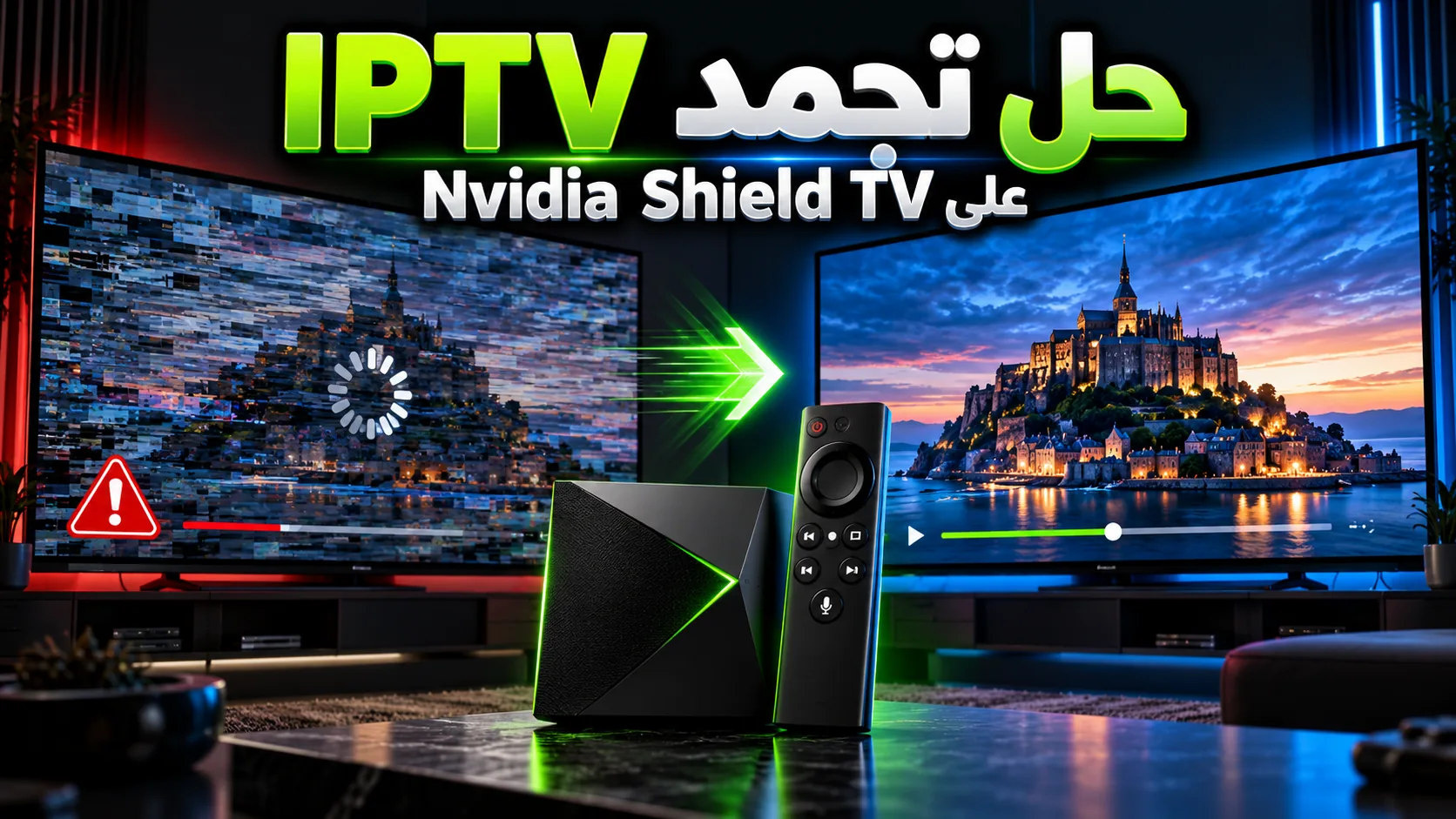
حل تجمد IPTV على Nvidia Shield TV خطوة بخطوة
حل تجمد IPTV على Nvidia Shield يبدأ بتحديد موضع الخلل، لا بحذف التطبيق أو إعادة ضبط الجهاز عشوائياً. قد تظهر الصورة المتوقفة بسبب اتصال Wi-Fi غير مستقر، أو امتلاء ذاكرة التطبيق، أو إعداد غير مناسب للمخزن المؤقت، أو مشكلة في مصدر البث نفسه. ولأن Shield جهاز قوي في الأصل، فإن تكرار التوقف لا يعني غالباً أن قدرته على تشغيل الفيديو قد انتهت. الأفضل أن تجري اختبارات قصيرة ومنظمة: جرّب قناة أخرى، ثم تطبيقاً موثوقاً، ثم وصلة إيثرنت، وسجّل متى يحدث التجمّد بالضبط. يستطيع المستخدم في السعودية الاستفادة أيضاً من مصادر رسمية معروفة لعزل السبب؛ فبث دوري روشن المفتوح عبر ثمانية يقدم مسار اختبار محلياً لا يتطلب اشتراكاً مدفوعاً، بينما يوفر TOD مساراً رسمياً مختلفاً لمحتوى دوري أبطال أوروبا. إذا عمل هذان المصدران بصورة مستقرة وتعطل مصدر واحد فقط، فالمشكلة ليست بالضرورة في Shield أو سرعة المنزل. هذا الدليل من IPTV Saudia يرتب التشخيص من الخطوات الآمنة والسريعة إلى الإجراءات الأعمق، مع توضيح متى تعدّل المشغل ومتى تتوقف عن العبث بالجهاز وتتواصل مع الجهة المسؤولة عن الخدمة.
حل تجمد IPTV على Nvidia Shield: اعزل السبب أولاً
قبل تغيير أي إعداد، حدّد شكل العطل. التجمّد ليس حالة واحدة: قد تتوقف الصورة بينما يستمر الصوت، أو تظهر دائرة التحميل كل عدة دقائق، أو يتعطل التطبيق كاملاً، أو تفشل قناة بعينها في الفتح. كل نمط يشير إلى مسار مختلف. إذا تعطلت قناة واحدة وظلت بقية القنوات مستقرة، فابدأ من المصدر لا من الجهاز. أما إذا تجمدت تطبيقات الفيديو كلها، فافحص الشبكة وموارد Shield.
نفّذ اختباراً مدته عشر دقائق لكل حالة، وفي الوقت نفسه تجنب تشغيل تنزيلات كبيرة أو نسخ سحابي على أجهزة المنزل. هذه المقارنة البسيطة تمنعك من الخلط بين ضعف المصدر وازدحام الشبكة:
| نتيجة الاختبار | السبب الأقرب | الإجراء التالي |
|---|---|---|
| قناة واحدة تتجمد وبقية القنوات تعمل | مشكلة في مسار القناة أو مصدرها | جرّبها لاحقاً وافحصها في مشغل آخر |
| كل القنوات تتجمد في تطبيق واحد | ذاكرة التطبيق أو إعدادات المشغل | أوقف التطبيق وامسح ذاكرته المؤقتة |
| كل تطبيقات الفيديو تتوقف | الشبكة أو النظام أو مساحة التخزين | اختبر إيثرنت وأعد تشغيل الراوتر وShield |
| التجمّد يظهر مساءً فقط | ازدحام الشبكة المنزلية أو مسار الخدمة | افصل الأجهزة النشطة وقارن في وقت آخر |
| الصوت يعمل والصورة ثابتة | مشكلة فك ترميز أو تسريع عتادي | بدّل محرك التشغيل مؤقتاً |
هناك اختبار سعودي عملي يعطي نتيجة أوضح من اختبار السرعة وحده. افتح البث الرقمي الرسمي لمنصة ثمانية، الناقل الحصري لدوري روشن من موسم 2025/26 حتى 2030/31 وفق المعلومات المتحقق منها في أغسطس 2026. هذا البث مفتوح وغير مشفر ولا يحتاج إلى اشتراك مدفوع، وقد جاء بعد انتقال الحقوق من النموذج السابق المرتبط بـSSC. إذا عمل بث ثمانية بلا توقف في اللحظة نفسها التي يتجمد فيها IPTV، فهذا دليل قوي على سلامة الجهاز واتصال المنزل بصورة عامة، مع بقاء احتمال اختلاف مسار الشبكة بين المصدرين.
يمكن تكرار الاختبار عبر TOD عند توفر حساب قانوني ومحتوى مباشر؛ فهو تطبيق البث الرسمي لدوري أبطال أوروبا في الشرق الأوسط، حيث تحمل beIN Sports الحقوق الحصرية. لا تستخدم نتيجة تطبيق واحد كحكم نهائي، بل قارن مصدرين موثوقين على الجهاز نفسه وفي الوقت نفسه. هذا التفصيل المحلي غائب عن كثير من الأدلة العامة التي تكتفي بعبارة “افحص الإنترنت”.
فحص الشبكة وإيقاف التقطّع على Nvidia Shield
إذا كان التجمّد يشمل أكثر من تطبيق، انقل Shield مؤقتاً إلى كابل إيثرنت مباشر من الراوتر. ليس الهدف إثبات أن Wi-Fi سيئ دائماً، بل إزالة التداخل وتذبذب الإشارة من الاختبار. قد يظهر فحص السرعة رقماً مرتفعاً بينما تعاني الشبكة فقداناً متقطعاً للحزم أو تغيراً سريعاً في زمن الاستجابة، وهذا يكفي لإفراغ المخزن المؤقت وإيقاف الصورة.
بعد توصيل الكابل، أعد تشغيل الراوتر ثم Shield، وانتظر حتى يكتمل الاتصال قبل فتح المشغل. إذا اختفى التجمّد، أعد فحص مكان الراوتر واتصال Wi-Fi بدلاً من تعديل التطبيق. وعند الاضطرار إلى الاتصال اللاسلكي، استخدم نطاق 5 غيغاهرتز إذا كان Shield قريباً من الراوتر ولا توجد حواجز كثيرة. النطاق الآخر قد يصل إلى مساحة أبعد، لكنه أكثر عرضة للتداخل في المباني المزدحمة بالشبكات.
- أوقف أي تنزيل كبير، ونسخ احتياطي، وتحديث ألعاب أثناء الاختبار.
- افصل الأجهزة غير الضرورية مؤقتاً لمعرفة إن كان الازدحام منزلياً.
- اختبر تطبيق فيديو رسمياً ثم مصدر IPTV خلال الدقائق نفسها.
- لا تعتمد على السرعة القصوى وحدها؛ راقب ثبات التشغيل لمدة كافية.
- بدّل كابل الشبكة أو منفذ الراوتر إذا استمر الانقطاع مع الإيثرنت.
- تحقق من التاريخ والوقت في Shield، لأن الخطأ فيهما قد يعطل بعض الاتصالات.
إذا كان الراوتر يدعم إعطاء أولوية لجهاز معين، يمكنك منح Shield أولوية أثناء المشاهدة، لكن احفظ الإعداد السابق كي تستطيع التراجع. لا تغيّر عشر خصائص دفعة واحدة؛ عدّل عنصراً واحداً ثم اختبر. بهذه الطريقة ستعرف ما الذي أحدث الفرق فعلاً.
عند عمل البث بدقة منخفضة واستمرار التجمّد بالدقة الأعلى، قد لا تكون المشكلة في قوة Shield، بل في استقرار تدفق البيانات أو ازدحام المصدر. خفّض الجودة خطوة واحدة للاختبار. إذا بقي العطل حتى عند جودة أقل وفي أكثر من تطبيق، انتقل إلى فحص النظام والتخزين. ولشرح الأساسيات العامة قبل تخصيصها لهذا الجهاز، راجع دليل إعداد IPTV، ثم عد إلى خطوات Shield هنا.
حل تجمد IPTV على Nvidia Shield من إعدادات التطبيق
تتراكم الملفات المؤقتة مع الاستخدام، وقد تصبح تالفة بعد تحديث التطبيق أو انقطاع الطاقة. افتح إعدادات Shield، ثم التطبيقات، واختر مشغل IPTV المستخدم. ابدأ بإيقافه إجبارياً، ثم امسح ذاكرة التخزين المؤقت فقط. افتح التطبيق واختبر القنوات قبل التفكير في مسح البيانات. مسح البيانات إجراء مختلف؛ فهو قد يحذف تسجيل الدخول والقوائم والتفضيلات، لذلك لا تستخدمه قبل حفظ معلوماتك ومعرفة طريقة استعادتها.
افحص المساحة المتاحة أيضاً. عندما تقترب وحدة التخزين من الامتلاء، يضيق المجال المتاح للملفات المؤقتة والتحديثات. احذف التطبيقات التي لا تحتاجها، وأزل التنزيلات القديمة من مصادرها المعروفة. لا تثبّت تطبيقات “تنظيف” مجهولة، لأنها قد تعمل في الخلفية أو تحذف ملفات يحتاجها المشغل من دون معالجة السبب الحقيقي.
بعد ذلك افتح إعدادات المشغل وابحث عن حجم المخزن المؤقت. إذا كان مضبوطاً على قيمة صغيرة، جرّب المستوى المتوسط أولاً. المخزن الأكبر قد يمتص التذبذب القصير في الشبكة، لكنه يزيد زمن بدء القناة والتأخير عن البث المباشر. لا توجد قيمة واحدة مثالية لكل منزل ومصدر؛ المطلوب توازن عملي، لا اختيار أكبر رقم متاح.
إذا كان المشغل يتيح الاختيار بين فك الترميز العتادي والبرمجي، دوّن الوضع الحالي ثم جرّب الآخر على القناة التي تتجمد. استمرار الصوت مع ثبات الصورة قد يرتبط بطريقة فك الفيديو، بينما توقف الصوت والصورة مع ظهور التحميل يرجح مشكلة وصول البيانات. أعد الخيار الأصلي إذا لم يتحسن الأداء.
قارن النتيجة باستخدام مشغل آخر موثوق من متجر الجهاز، من دون شراء خدمات إضافية لمجرد الاختبار. إذا شغّل التطبيق الثاني المصدر نفسه بثبات، راجع إعدادات التطبيق الأول أو حدّثه من متجره الرسمي. أما إذا فشل المصدر في التطبيقين وعملت ثمانية أو TOD جيداً، فتواصل مع مزود المصدر واذكر له الاختبارات التي أجريتها. تستطيع الاطلاع على دليل تطبيقات تشغيل IPTV لفهم الفروق بين المشغلات، لاختيار أداة اختبار مناسبة لا مصدر محتوى جديد.
صيانة Shield من دون فقد الإعدادات أو الاشتراك
ابدأ بإعادة تشغيل حقيقية، لا بمجرد الخروج إلى الشاشة الرئيسية. اختر إعادة التشغيل من إعدادات الجهاز، ثم افصل الطاقة لدقيقة فقط إذا بقي النظام غير مستجيب. بعد عودته، شغّل تطبيقاً واحداً واترك بقية التطبيقات مغلقة. فتح عدة مشغلات وخدمات فيديو في الخلفية قد يستهلك الذاكرة ويجعل التشخيص مضللاً.
حدّث نظام Shield والتطبيق من القنوات الرسمية، لكن لا تنفذ تحديثاً كبيراً قبل مباراة بدقائق. اترك وقتاً لاختبار تسجيل الدخول والصوت والصورة بعد التحديث. وإذا بدأ التجمّد مباشرة بعد إصدار جديد، دوّن رقم إصدار التطبيق والنظام وأرسل هذه التفاصيل إلى الدعم؛ عبارة “لا يعمل” وحدها لا تساعد على تحديد الخلل.
رتّب خطوات الصيانة بحسب مستوى المخاطرة:
- إعادة تشغيل التطبيق والجهاز والراوتر.
- مسح ذاكرة التطبيق المؤقتة، لا بياناته.
- تحرير مساحة التخزين وإغلاق تطبيقات الخلفية.
- تحديث النظام والمشغل من مصدرهما الرسمي.
- اختبار مشغل آخر مع المصدر نفسه.
- مسح بيانات التطبيق بعد حفظ معلومات الاستعادة.
- إعادة ضبط المصنع كخيار أخير فقط.
إعادة ضبط المصنع تمحو التطبيقات والحسابات والإعدادات، ولذلك لا تُعد علاجاً أولياً للتجمّد. قبلها، تأكد من قدرتك على تسجيل الدخول من جديد، وصوّر إعدادات الشبكة والمشغل، واحفظ بيانات اشتراكك بطريقة آمنة. إذا كان الخلل في خادم خارجي أو قناة واحدة فلن تغيّر إعادة الضبط شيئاً، وستضيف عليك ساعات من إعادة الإعداد.
ومن المهم الفصل بين مشكلات التشغيل وصلاحية الحساب. إذا ظهرت رسالة انتهاء أو رفض دخول، فلا تعالجها بتغيير الترميز أو الراوتر. تحقق من حالة الاشتراك وبيانات الحساب عبر القناة الرسمية لمزودك. وبالنسبة إلى IPTV Saudia، تُعرض الباقات الحالية والأسعار المعقولة بالريال السعودي عبر صفحة الاشتراك من دون افتراض سعر ثابت، ويمكنك استخدام صفحة التواصل عند الحاجة إلى مساعدة مرتبطة بالخدمة.
أسئلة شائعة عن تجمد IPTV على Nvidia Shield
لماذا يتجمد IPTV رغم أن اختبار السرعة يعطي نتيجة جيدة؟
اختبار السرعة يقيس لقطة قصيرة ولا يكشف دائماً تداخل Wi-Fi أو فقدان الحزم أو تذبذب الاتصال. قارن التشغيل عبر إيثرنت، وأوقف التنزيلات، وجرّب تطبيق فيديو رسمياً في الوقت نفسه. إذا عمل المصدر الرسمي وتعطل مصدر IPTV وحده، فالأرجح أن الخلل في مسار ذلك المصدر أو خادمه، لا في السرعة القصوى التي تظهر على الشاشة.
هل أمسح ذاكرة التطبيق أم بياناته على Nvidia Shield؟
ابدأ بمسح ذاكرة التخزين المؤقت لأنها تزيل الملفات المؤقتة غالباً من دون حذف الحساب والقوائم. أما مسح البيانات فيعيد التطبيق إلى حالة قريبة من التثبيت الجديد وقد يزيل تسجيل الدخول والتفضيلات. استخدمه بعد حفظ معلومات الاستعادة، وبعد فشل الإيقاف الإجباري ومسح الذاكرة المؤقتة وإعادة التشغيل.
هل كابل الإيثرنت ضروري لحل التجمّد؟
ليس ضرورياً للاستخدام الدائم في كل منزل، لكنه أفضل أداة تشخيص سريعة. عندما يختفي التجمّد عبر الكابل، تعرف أن تداخل Wi-Fi أو موضع الراوتر جزء من المشكلة. إذا استمر العطل عبر الإيثرنت وفي تطبيق واحد فقط، فانتقل إلى فحص التطبيق أو المصدر بدلاً من شراء راوتر جديد مباشرة.
كيف أعرف أن المشكلة من مزود البث وليست من Shield؟
شغّل أكثر من تطبيق ومصدر على الجهاز نفسه. في السعودية تستطيع مقارنة النتيجة ببث ثمانية المفتوح لدوري روشن، أو TOD عند توفر حساب ومحتوى مناسب. إذا عملا بثبات بينما يفشل المصدر نفسه في مشغلين مختلفين، اجمع وقت العطل واسم القناة ورسالة الخطأ، ثم أرسلها إلى مزود الخدمة.
هل زيادة المخزن المؤقت تمنع التجمّد نهائياً؟
قد تساعد عندما تكون المشكلة تذبذباً قصيراً في وصول البيانات، لكنها لا تصلح انقطاع الشبكة أو خادماً متوقفاً أو ملفاً غير متوافق. ابدأ بمستوى متوسط واختبر، لأن المستوى الكبير يطيل فتح القنوات ويزيد التأخير عن البث المباشر. إن لم يتغير الأداء، أعد الإعداد السابق وابحث عن السبب في طبقة أخرى.
متى ألجأ إلى إعادة ضبط المصنع؟
اجعلها آخر خطوة بعد اختبار الإيثرنت، ومسح الذاكرة المؤقتة، وتحرير المساحة، وتحديث النظام، وتجربة مشغل آخر. لا تستخدمها إذا كانت قناة واحدة فقط معطلة، لأن ذلك لا يشير عادة إلى مشكلة نظام. جهّز بيانات حساباتك وإعداداتك قبل التنفيذ، فإعادة الضبط تمحو المحتوى المحلي والتطبيقات والتفضيلات.
أفضل حل تجمد IPTV على Nvidia Shield هو التشخيص بالاستبعاد: اختبر مصدراً رسمياً، ثم الإيثرنت، ثم ذاكرة التطبيق والمخزن المؤقت، ولا تنتقل إلى إعادة ضبط المصنع إلا بعد نفاد الخيارات الأقل خطراً. المقارنة مع ثمانية أو TOD مفيدة للمستخدم السعودي لأنها تفصل بين عطل الجهاز وعطل مسار بث بعينه. وإذا أثبتت الاختبارات أن الجهاز والشبكة يعملان جيداً وتريد مراجعة الخيارات المتاحة، زر باقات IPTV الحالية واختر ما يناسب استخدامك من دون الاعتماد على سعر قديم أو غير مؤكد.