
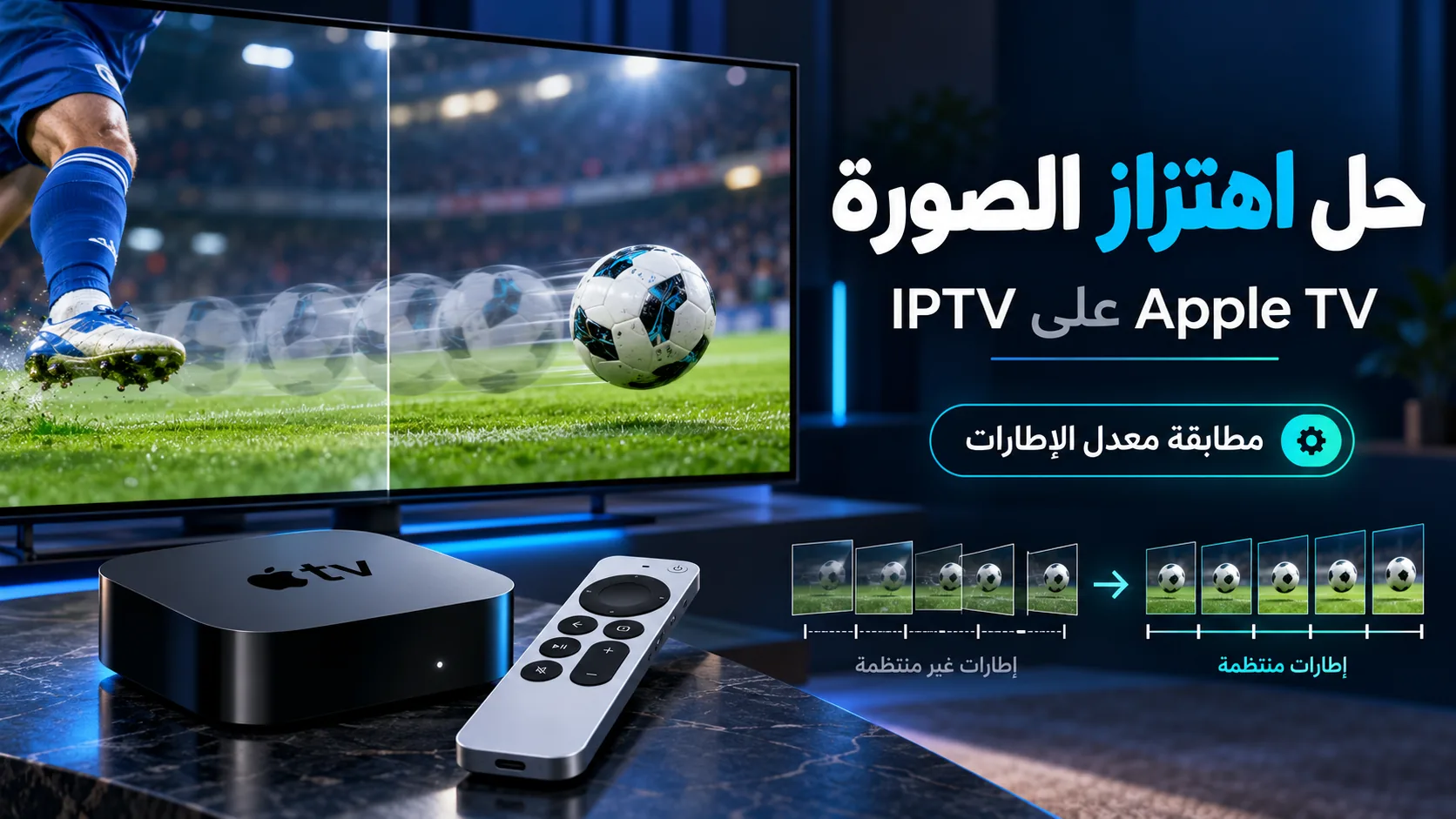
حل اهتزاز صورة IPTV على Apple TV عند اختلاف معدل الإطارات
اهتزاز صورة IPTV على Apple TV بسبب معدل الإطارات يظهر غالبًا أثناء حركة الكاميرا: الكرة تبدو كأنها تقفز، والخطوط تتحرك بخطوات صغيرة، مع بقاء الصوت واضحًا. قبل تغيير الاشتراك أو شراء جهاز جديد، حاول تحديد ما تراه فعلًا. هل تتوقف الصورة ثم تستأنف، أم يستمر الفيديو وتبدو الحركة غير منتظمة؟ الفرق مهم؛ لأن توقف التحميل يوجهك إلى مسار مختلف عن عدم توافق توقيت الفيديو مع خرج الجهاز والشاشة. في هذا الدليل نبدأ بمشهد قصير قابل للتكرار، ثم نراجع إعداد مطابقة المحتوى، ونختبر تنسيق العرض واتصال HDMI، ونفصل بين أثر المصدر وأثر المشغل. ستجد أيضًا توضيحًا لما تعنيه الشاشة السوداء القصيرة عند تبديل التنسيق، ولماذا لا يكفي اختيار أعلى دقة للحصول على حركة مريحة. الهدف أن تصل إلى إعداد يناسب تلفزيونك وطراز Apple TV ومحتواك، من دون تغيير عدة خيارات دفعة واحدة أو افتراض أن كل مشكلة حركة تحتاج إلى إنترنت أسرع. احتفظ بالإعداد الأصلي قبل كل تجربة، واجعل المقارنة على المشهد نفسه قدر الإمكان حتى تعرف أي تغيير أحدث فرقًا حقيقيًا.
تشخيص اهتزاز صورة IPTV على Apple TV: معدل الإطارات أم توقف البث؟
ابدأ بوصف العارض بدل القفز مباشرة إلى الحل. اهتزاز الحركة يعني هنا أن الفيديو يواصل التشغيل، لكن انتقال الأجسام عبر الشاشة يبدو غير متساوٍ. يظهر ذلك بوضوح في حركة الكاميرا الأفقية، أو مرور اللاعبين أمام خطوط الملعب، أو شريط نص يتحرك باستمرار. أما توقف الصورة مع ظهور مؤشر تحميل، ثم استئناف المشهد بعد انتظار، فهو عارض مختلف. قد يجتمع العارضان في جلسة واحدة، لذلك لا تعتبر اختفاء أحدهما دليلًا على إصلاح الآخر.
عدد إطارات الفيديو يصف الصور المتتابعة التي يحتويها المحتوى، بينما يصف معدل تحديث الشاشة مرات تحديث العرض. ليس مطلوبًا أن يتطابق الرقمان حرفيًا في كل حالة. توضح Apple أن محتوى بمعدل 25 إطارًا في الثانية يمكن عرضه عند 50 هرتز، وأن محتوى بمعدل 30 إطارًا يمكن عرضه عند 60 هرتز. لهذا لا يكفي أن ترى رقمًا مختلفًا على شاشة معلومات التلفزيون لتستنتج وجود خلل؛ المهم كيف يُعرض المحتوى وهل تبدو الحركة منتظمة.
- صورة مستمرة مع قفزات منتظمة أثناء التحريك: ابدأ باختبار مطابقة معدل الإطارات وتنسيق الخرج.
- صورة متوقفة مع انتظار أو تحميل: اختبر استقرار الاتصال والمصدر قبل مواصلة تعديل العرض.
- سواد قصير عند بدء الفيديو ثم تشغيل طبيعي: قد يكون انتقالًا متوقعًا بين تنسيقات العرض.
- مشكلة تظهر في قناة واحدة: قارن بمحتوى آخر قبل تعميم الحكم على الجهاز أو التلفزيون.
اختر لقطة واضحة الحركة ودوّن الإعداد الحالي والنتيجة. إن كان لديك مقطع يمكن إعادته، استخدم الجزء نفسه في كل مرة. وفي البث المباشر، قارن مشاهد متشابهة مع الانتباه إلى أن اختلاف التصوير نفسه يحد من دقة المقارنة. لا تغيّر جودة البث وإعداد التلفزيون وتنسيق Apple TV في التجربة ذاتها؛ عندها لن تعرف سبب التحسن. وإذا كنت ما زلت في مرحلة توصيل الخدمة، راجع دليل إعداد IPTV على أجهزتك ثم عد إلى هذا التشخيص بعد التأكد من تشغيل المحتوى بصورة مستقرة.
ضبط مطابقة المحتوى لحل اهتزاز صورة IPTV على Apple TV ومعدل الإطارات
توجد نقطة البداية في إعدادات Apple TV، ضمن «الفيديو والصوت»، ثم «مطابقة المحتوى». ابحث عن خيار «مطابقة معدل الإطارات» وفعّله، ثم شغّل المحتوى الذي لاحظت فيه المشكلة. بحسب توثيق Apple، تتوفر مطابقة معدل الإطارات على Apple TV 4K وApple TV HD. أما الخيارات الظاهرة وتنسيقات الخرج المتاحة فتتأثر بطراز الجهاز وقدرات التلفزيون وإعداداته؛ لذلك لا تنقل إعداد شخص آخر حرفيًا لمجرد أنه يستخدم جهازًا يحمل الاسم نفسه.
افصل هذا الاختبار عن خيار «مطابقة النطاق الديناميكي». الأول يتعامل مع توقيت عرض الإطارات، والثاني يتعلق بالنطاق الديناميكي للمحتوى. كلاهما موجود تحت مطابقة المحتوى، لكن تغييرهما معًا يصعّب تحديد العامل المؤثر. عندما تكون الشكوى هي حركة متقطعة بصريًا، ابدأ بمعدل الإطارات، واترك اختبار الألوان والسطوع لخطوة مستقلة إذا احتجت إليه. سجّل ما غيّرته حتى تستطيع العودة بسهولة إلى الحالة السابقة.
تذكر Apple معدلات محتوى مدعومة تشمل 24 و25 و30 و50 و60 إطارًا في الثانية. هذه القائمة لا تعني أن كل قناة تصل إلى جهازك بأحد هذه المعدلات بصورة سليمة، ولا تضمن أن كل مشغل يتعامل مع كل مصدر بالطريقة ذاتها. تفعيل الخيار خطوة اختبار مهمة، لكنه ليس شهادة على سلامة البث من بدايته إلى نهايته. راقب النتيجة الفعلية على أكثر من مشهد، ولا تكتفِ بظهور علامة التفعيل في القائمة.
إذا ظهرت شاشة فارغة أو ومضة أثناء بدء التشغيل، انتظر اكتمال الانتقال قبل الحكم. توضح Apple أن ذلك قد يحدث عند تبديل التنسيق. أما إذا استمر فقدان الصورة أو تكرر أثناء المشهد نفسه، فانتقل إلى فحص التنسيقات واتصال الشاشة. وعندما لا يتعرف الجهاز على بعض تنسيقات التلفزيون، تتيح إعدادات مطابقة المحتوى اختبار الخيارات غير المتحقق منها. نفّذ الاختبار وأنت تراقب الشاشة، واقبل فقط التنسيق الذي يعمل بصورة واضحة ومستقرة. بعدها أعد مشهد المقارنة ودوّن هل تحسنت الحركة أم بقيت كما كانت.
اختبار تنسيق الشاشة وHDMI من دون خلط الدقة بسلاسة الحركة
اختيار دقة أعلى لا يحسم مشكلة الحركة. الدقة تصف تفاصيل الصورة، بينما يتعلق اهتزاز الحركة بتتابع عرضها وتوقيته. قد تبدو اللقطة الثابتة شديدة الوضوح، ثم تظهر القفزات عند تحريك الكاميرا. لذلك قيّم النتيجة على مشهد متحرك، وافصل بين ملاحظتين: هل التفاصيل مناسبة؟ وهل الانتقال بين الإطارات مريح؟ هذا يمنعك من قبول إعداد غير ملائم للحركة فقط لأن النصوص والقوائم تبدو حادة.
يوضح دليل Apple أن Apple TV 4K يختار تلقائيًا تنسيق فيديو ملائمًا لقدرات التلفزيون، مع إمكانية تعديل الدقة ومعدل الإطارات والنطاق الديناميكي يدويًا. ابدأ بالاختيار التلقائي أو إعدادك المستقر الحالي، ثم جرّب تغييرًا واحدًا إذا بقي العارض. إذا لم يتحسن المشهد، أعد الخيار السابق قبل التجربة التالية. لا توجد قيمة واحدة يمكن وصفها بأنها الأفضل لجميع الشاشات والمصادر؛ قائمة الخيارات التي تظهر أمامك وحدود تلفزيونك هي نقطة الانطلاق.
| الاختبار | ما الذي تراقبه؟ | كيف تقرأ النتيجة؟ |
|---|---|---|
| تفعيل مطابقة معدل الإطارات | انتظام حركة الكاميرا في المشهد نفسه | التحسن يدعم ارتباط العارض بتوقيت العرض |
| تجربة تنسيق خرج آخر متاح | الحركة وثبات الصورة معًا | احتفظ بالنتيجة المستقرة، وسجّل التنسيق المستخدم |
| فحص اتصال HDMI من إعدادات الجهاز | نتيجة الفحص وأي فقدان للصورة | يساعد على مراجعة مسار اتصال الجهاز بالشاشة |
| تشغيل محتوى آخر للمقارنة | هل يتكرر العارض خارج المصدر الأول؟ | اختلاف النتيجة يضيّق نطاق البحث عن السبب |
يتضمن دليل الجهاز أيضًا فحص اتصال HDMI وإعادة ضبط إعدادات الفيديو. استخدم الفحص ضمن التشخيص، واجعل إعادة الضبط خطوة لاحقة بعد تسجيل إعداداتك؛ فهي تفقدك مرجع المقارنة إذا بدأت بها مباشرة. ويوجد خيار التبديل السريع للوسائط QMS الذي يمكنه تقليل تأخير الانتقال بين معدلات الإطارات عندما يدعمه التلفزيون. فائدته هنا تخص الانتقال، ولا تعني تلقائيًا إصلاح اهتزاز مستمر داخل الفيديو. فرّق دائمًا بين زمن بدء الصورة وبين سلوكها بعد استقرار التشغيل.
عزل مصدر البث في السعودية قبل تغيير المشغل أو دفع اشتراك آخر
بعد اختبار العرض، راجع نطاق المشكلة. هل تظهر في جميع المواد داخل المشغل، أم في بث رياضي واحد؟ وهل تظهر أيضًا عند تشغيل محتوى آخر على الجهاز؟ المقارنة لا تثبت السبب بمفردها، لكنها تمنع استنتاجًا واسعًا من قناة واحدة. إذا تحركت مواد أخرى بصورة مريحة، احتفظ بإعداد العرض المستقر ووجّه فحصك إلى المصدر أو طريقة تشغيله. وإذا تكرر العارض على محتويات مختلفة، يصبح الاستمرار في مراجعة الجهاز والشاشة أكثر فائدة.
للمشاهد السعودي الذي يتابع دوري أبطال أوروبا، توجد معلومة محلية مهمة عند تحديد المصدر: بحسب سجل السوق المتحقق بتاريخ 14 أغسطس 2026، تحمل beIN Sports حقوق البطولة الحصرية في الشرق الأوسط، وTOD هو تطبيق البث الرسمي المؤكد. هذه المعلومة تحدد جهة المحتوى، لكنها لا تثبت معدل إطارات قناة بعينها، ولا تضمن نتيجة تشغيل موحدة على كل جهاز. كذلك لا يفترض هذا الدليل توفر تطبيق معين على طرازك؛ تحقق من التوافق الحالي قبل بناء تجربة المقارنة عليه.
| الجهة | المعلومة المثبتة في سجل السوق | حدود استخدامها في التشخيص |
|---|---|---|
| beIN Sports | صاحبة الحقوق الحصرية للبطولة في الشرق الأوسط، وتبدأ اشتراكاتها العامة في السعودية من 199 ريالًا وفق التحقق المؤرخ في 14 أغسطس 2026 | السعر العام لا يحدد هنا مدة الاشتراك أو يثبت اشتمال عرض معين على البطولة؛ راجع العرض الرسمي الحالي |
| TOD | تطبيق البث الرسمي المؤكد للبطولة وفق السجل نفسه | لا تتضمن المصادر المقدمة سعرًا أو ضمانًا لتوافق كل طراز أو معدل إطارات كل بث |
لا تدفع اشتراكًا جديدًا باعتباره علاجًا تقنيًا قبل اكتمال الاختبار. سعر المحتوى وحقوق عرضه مختلفان عن طريقة إخراج الإطارات إلى الشاشة، ولا يمكن استنتاج جودة الحركة من السعر. وإذا أردت مراجعة دور المشغل، يساعدك دليل تطبيقات ومشغلات IPTV على فهم الخيارات، مع إبقاء المقارنة على المصدر نفسه حيثما أمكن. ويمكنك الرجوع إلى IPTV Saudia للمعلومات العامة، أو متابعة أدلة الأعطال في مدونة IPTV Saudia. احتفظ في كل تجربة باسم المحتوى والإعداد والنتيجة، بدل التنقل العشوائي بين خدمات مختلفة.
أسئلة شائعة عن اهتزاز الصورة ومطابقة الإطارات على Apple TV
هل زيادة سرعة الإنترنت تحل اهتزاز حركة الصورة؟
لا يمكن الجزم بذلك من وصف الاهتزاز وحده. إذا كانت الصورة تتوقف وتنتظر التحميل، يستحق الاتصال والمصدر الفحص. أما إذا استمر الفيديو والصوت مع حركة تبدو غير منتظمة، فاختبار مطابقة الإطارات وتنسيق العرض أكثر ارتباطًا بالعارض. قد تجتمع مشكلتان معًا، لذا افحص كل واحدة بصورة مستقلة. قارن المشهد قبل التعديل وبعده، ولا تعتبر تحسن التحميل دليلًا كافيًا على انتظام حركة الكاميرا.
هل أختار 50 هرتز أم 60 هرتز دائمًا؟
لا يوجد اختيار ثابت يصلح لكل محتوى وكل شاشة. توضح Apple أن محتوى 25 إطارًا يمكن عرضه عند 50 هرتز، وأن محتوى 30 إطارًا يمكن عرضه عند 60 هرتز. ابدأ بمطابقة معدل الإطارات، ثم اختبر التنسيقات المتاحة إذا استمر العارض. لا تختَر بناءً على كون الرقم أكبر؛ قيّم حركة الفيديو وثبات الصورة، واحتفظ بإعداد سابق تستطيع الرجوع إليه عند غياب التحسن.
لماذا تصبح الشاشة سوداء عند تشغيل الفيديو بعد تفعيل المطابقة؟
قد يحدث سواد قصير أو وميض أثناء انتقال الجهاز إلى تنسيق يلائم المحتوى، وهو سلوك توضحه Apple في صفحة مطابقة المحتوى. انتظر حتى يستقر التشغيل ثم قيّم المشهد. إذا بقيت الشاشة سوداء أو تكرر فقدان الصورة أثناء العرض، فلا تفترض أنه انتقال طبيعي؛ راجع تنسيقات التلفزيون المتاحة واستخدم فحص اتصال HDMI. سجّل أيضًا ما إذا كان العارض يظهر مع جميع المواد أم مع مادة واحدة.
هل تعمل مطابقة معدل الإطارات على Apple TV HD؟
نعم، تذكر صفحة دعم Apple أن مطابقة معدل الإطارات متاحة على Apple TV HD وApple TV 4K. لكن الخيارات التفصيلية تعتمد على الجهاز والشاشة وإعدادات العرض، فلا تتوقع قوائم متطابقة تمامًا. اذهب إلى الفيديو والصوت ثم مطابقة المحتوى، واختبر الخيار على المحتوى الذي يزعجك. ولا تخلط توفر مطابقة الإطارات بتوفر جميع ميزات العرض الأخرى؛ لكل ميزة متطلباتها الموضحة في إعدادات جهازك.
هل أغيّر مشغل IPTV إذا لم تتحسن الحركة فورًا؟
أكمل أولًا اختبار العرض ومقارنة أكثر من مصدر. تغيير المشغل قد يكون تجربة مفيدة، لكنه يغيّر عنصرًا إضافيًا ويصعّب فهم النتيجة إذا أجريته بالتزامن مع تعديل الدقة والإطارات. احتفظ بالمصدر نفسه والإعداد نفسه قدر الإمكان عند المقارنة بين المشغلات. وإذا تعذرت المقارنة المتكافئة، تعامل مع النتيجة كملاحظة أولية، لا كدليل قاطع على أن المشغل السابق هو سبب المشكلة أو أن البديل سيعالج جميع القنوات.
ما المعلومات التي أسجلها قبل طلب المساعدة؟
سجّل طراز Apple TV والتلفزيون، وتنسيق الفيديو المختار، وحالة مطابقة معدل الإطارات، والمحتوى الذي تظهر فيه المشكلة. اشرح هل الصوت مستمر وهل تظهر علامة تحميل أو شاشة سوداء، ثم اذكر نتيجة تجربة محتوى آخر وفحص HDMI إن أجريته. هذا الوصف يجعل التشخيص أكثر تحديدًا من عبارة «الصورة سيئة». لا ترسل كلمة المرور أو بيانات الدخول ضمن وصف المشكلة؛ المطلوب هنا تفاصيل التشغيل والإعدادات ونتيجة الاختبارات.
حل اهتزاز صورة IPTV على Apple TV عند اختلاف معدل الإطارات يبدأ بملاحظة دقيقة وتجربة يمكن تكرارها. حدّد هل المشكلة في استمرار البث أم في انتظام الحركة، ثم اختبر مطابقة المحتوى وتنسيق الشاشة واتصال HDMI، مع تغيير خيار واحد كل مرة. إذا بقي العارض محصورًا في مصدر واحد، اجمع تفاصيله قبل اتخاذ قرار شراء أو استبدال الجهاز. وللاطلاع على الباقات الحالية، راجع باقات IPTV Saudia بالريال السعودي؛ اختيار الباقة يأتي بعد التأكد من ملاءمة تجربة التشغيل، والأسعار والتفاصيل الحالية تُراجع في صفحة الاشتراك.